Win10启用网络发现自动关闭启用不了怎么办

 时间:2026-02-16 23:51:45

1、1.在Windows10系统桌面,右键点击“此电脑”图标,然后在弹出的菜单中选择“管理”菜单项

Win10启用网络发现自动关闭启用不了怎么办

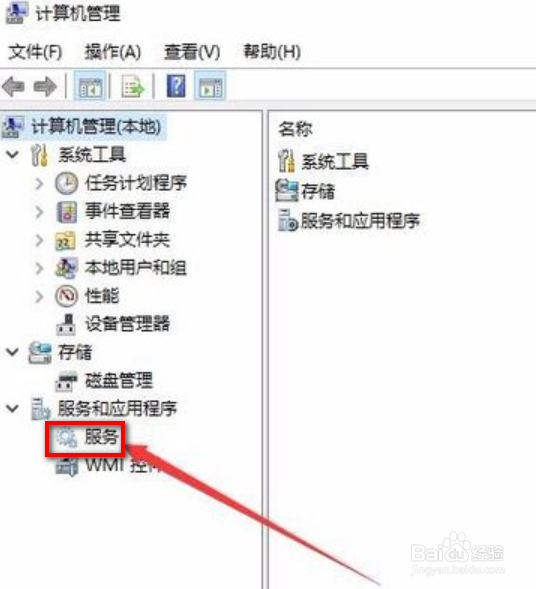
2、2.这时会打开计算机管理窗口,点击左侧的“服务和应用程序/服务”菜单项
Win10启用网络发现自动关闭启用不了怎么办

3、3.在右侧的窗口中找到SSDP Discovery服务项,并双击打开其属性窗口

Win10启用网络发现自动关闭启用不了怎么办

4、4.

在服务的属性编辑窗口中,点击“启动类型”下拉菜单,选择“自动”菜单项,然后点击应用按钮

Win10启用网络发现自动关闭启用不了怎么办

5、5.接着点击下面的“启动”按钮,启用SSDP Discovery服务,最后点击确定按钮就可以了。

Win10启用网络发现自动关闭启用不了怎么办

6、6.这时再选择网络发现保存修改后可以成功设置了。

Win10启用网络发现自动关闭启用不了怎么办

  • win10搜索不到无线网络怎么办?
  • 提示“网络发现已关闭”的原因和解决方法
  • Microsoft 环回适配器(loopback)
  • win10怎么启用网络发现
  • win10无网络访问权限怎么办
  • 热门搜索
    中秋节手抄报资料 四年级科普手抄报 教师节手抄报大全 关于感恩老师的手抄报 手抄报板块 关于文明的手抄报图片 国学经典手抄报内容 体育手抄报图片 有关大自然的手抄报 鼠年手抄报