1、点击“数据”菜单,点击“分级显示”旁边的拓展按钮。

2、弹出的对话框中,取消选择“明细数据的下方”,点击“确定”。

3、选中“A1”到“A13”单元格,点击“数据”菜单,点击“分级显示”,点击“组合”,点击“确定”。

4、选中“A2”到“A5”单元格,点击“数据”菜单,点击“分级显示”,点击“组合”,点击“确定”,将标题设置为第二分组。

5、选中“A3”到“A5”单元格,重复以上操作,即可设置第三级别分组。
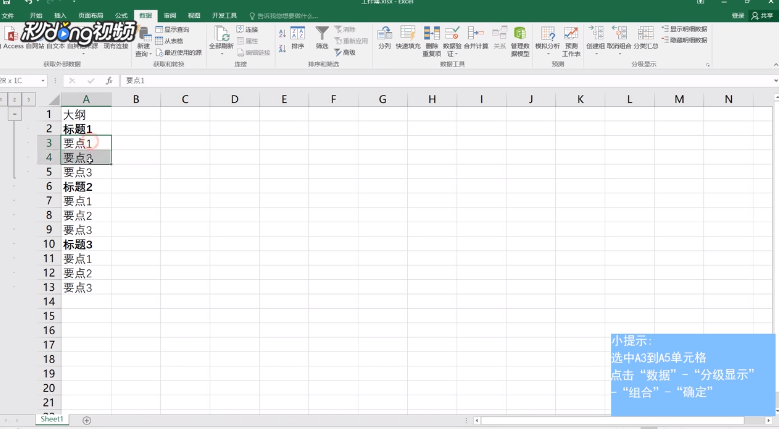
6、点击左侧的“分级数字”即可查看分级显示。

时间:2026-04-23 13:04:28
1、点击“数据”菜单,点击“分级显示”旁边的拓展按钮。
2、弹出的对话框中,取消选择“明细数据的下方”,点击“确定”。
3、选中“A1”到“A13”单元格,点击“数据”菜单,点击“分级显示”,点击“组合”,点击“确定”。
4、选中“A2”到“A5”单元格,点击“数据”菜单,点击“分级显示”,点击“组合”,点击“确定”,将标题设置为第二分组。
5、选中“A3”到“A5”单元格,重复以上操作,即可设置第三级别分组。
6、点击左侧的“分级数字”即可查看分级显示。
