图解使用VBox新建虚拟机

 时间:2026-02-15 15:23:48

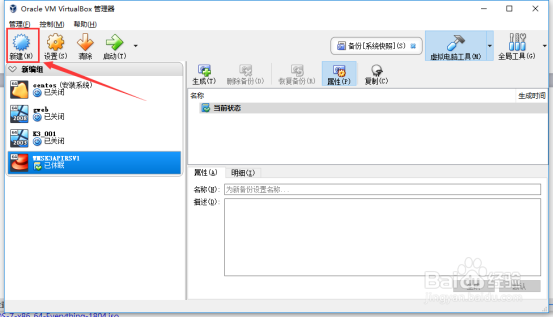
1、安装完VBox后,打开VBox,点击“新建”,如下图所示:
图解使用VBox新建虚拟机

2、在弹出框填写相关信息,名称是虚拟机的名称,类型选择Linux,我们下载的64位的CentOS 7是Red Hat的分支,所以版本选择Red Hat (64-bit),点击下一步,如下图所示:

图解使用VBox新建虚拟机

3、分配内存,我这里分配2048M,再点击“下一步”,如下图所示:

图解使用VBox新建虚拟机

4、创建虚拟硬盘,如下图所示:

图解使用VBox新建虚拟机

图解使用VBox新建虚拟机

图解使用VBox新建虚拟机

5、不想占用C盘空间,我把虚拟机的文件放到了E盘,如下图所示:

图解使用VBox新建虚拟机

图解使用VBox新建虚拟机

6、完成后,能在左侧栏中看到我们创建好的虚拟机,如下图所示:

图解使用VBox新建虚拟机

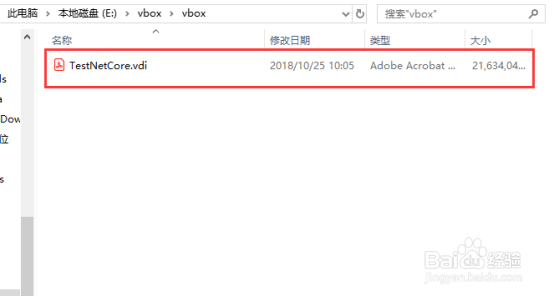
7、在刚才选择的硬盘路径上生成了对应的虚拟机的文件,如下图所示:

图解使用VBox新建虚拟机

  • 在eclipse中怎样给项目添加关联项目
  • .equals 如何避免出现空指针问题
  • 易语言图形按钮控件如何用
  • 神角技巧矿石详细介绍
  • 如何动态修改Mysql的配置参数
  • 热门搜索
    重阳节手抄报简单 美德少年手抄报内容 文明出行手抄报内容 轻叩诗歌的大门手抄报 中秋节手抄报大全 传染病手抄报图片简单 环境手抄报内容 国庆节手抄报简单 五年级手抄报 关于艺术的手抄报