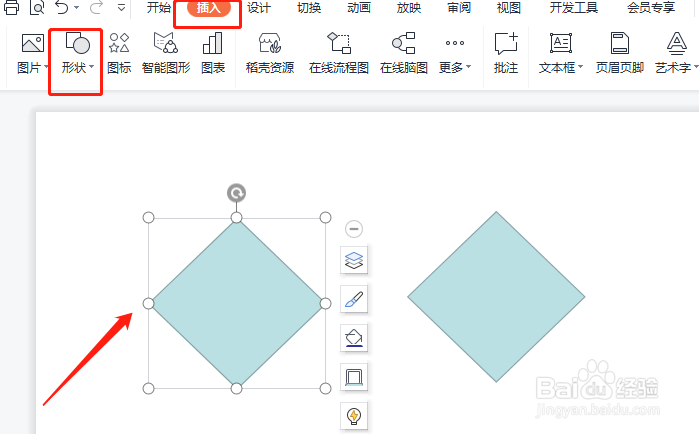
1、打开PPT软件,单击插入——形状,这里我们绘制两个菱形。
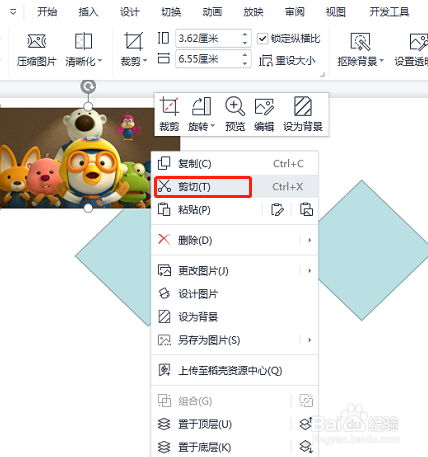
2、拖动需要插入的图片并选中,单击鼠标右键,选择剪切。
3、框选两个菱形,单击右侧的对象属性。

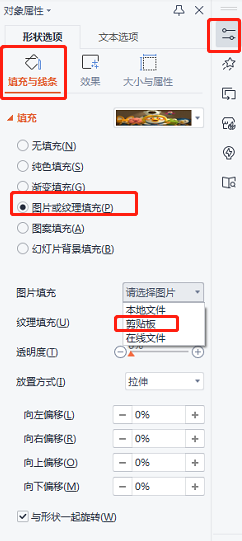
4、在对象属性窗口,点击填充与线条,选择图片或纹理填充,图片的下拉菜单中,选择剪贴板,关闭窗口。
5、最后完成,如图所示。

时间:2026-05-07 15:20:52
1、打开PPT软件,单击插入——形状,这里我们绘制两个菱形。
2、拖动需要插入的图片并选中,单击鼠标右键,选择剪切。
3、框选两个菱形,单击右侧的对象属性。
4、在对象属性窗口,点击填充与线条,选择图片或纹理填充,图片的下拉菜单中,选择剪贴板,关闭窗口。
5、最后完成,如图所示。
