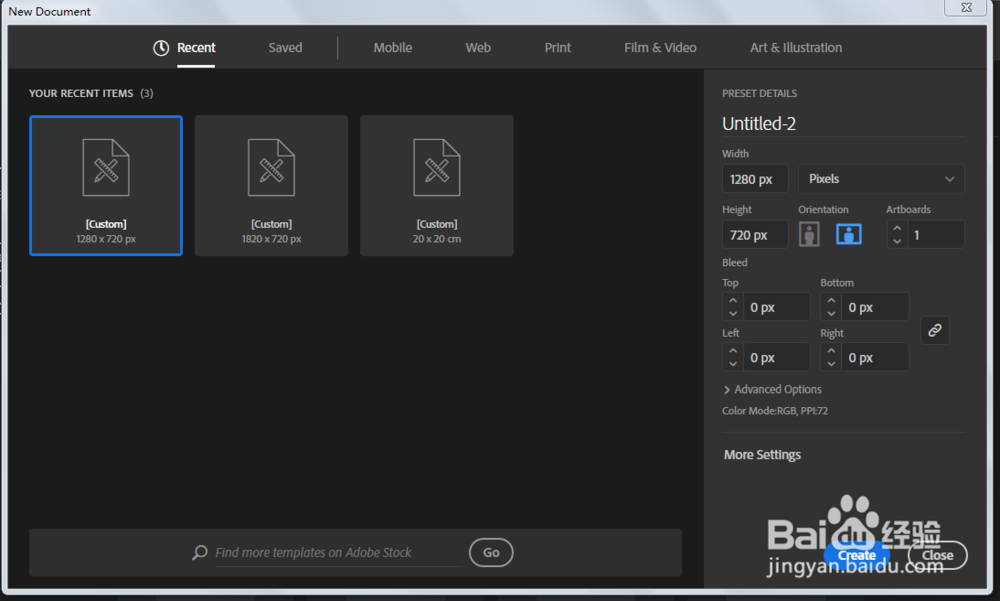
1、新建一个1280*720,颜色模式RGB的文档。
2、使用钢笔工具,首先把主要的轮廓绘制出来。

3、去掉描边颜色,填充填充颜色。

4、用锚点工具调整一下锚点,使得更加平滑。

5、矩形工具绘制长方形,填充颜色。

6、复制多份长方形。

7、用形状生成工具减去不要的部分。

8、复制多两分,然后减去不要的部分。
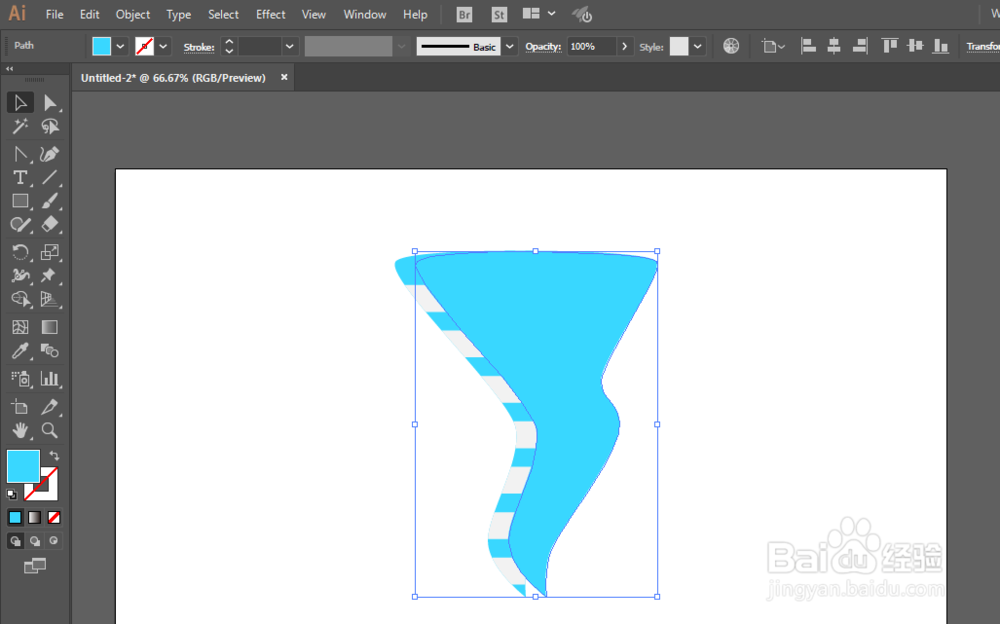
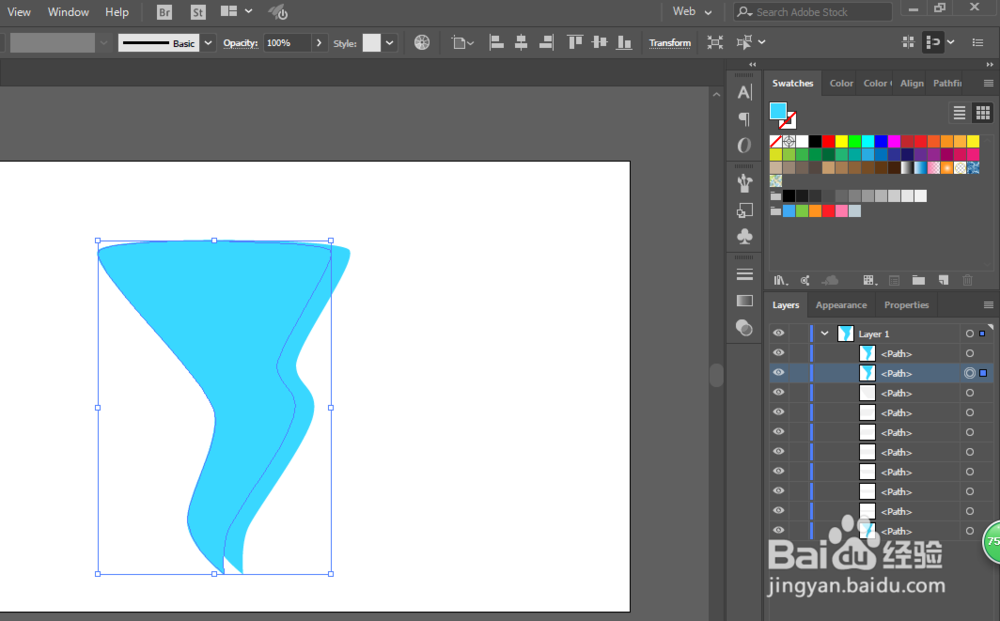

9、新的形状设置为正片叠底。

10、调整一下即可完成。

时间:2026-04-25 10:07:52
1、新建一个1280*720,颜色模式RGB的文档。
2、使用钢笔工具,首先把主要的轮廓绘制出来。
3、去掉描边颜色,填充填充颜色。
4、用锚点工具调整一下锚点,使得更加平滑。
5、矩形工具绘制长方形,填充颜色。
6、复制多份长方形。
7、用形状生成工具减去不要的部分。
8、复制多两分,然后减去不要的部分。
9、新的形状设置为正片叠底。
10、调整一下即可完成。
