premiere cc怎么把两个视频叠在一起,一个作为背景,一个做画面

 时间:2026-02-12 18:34:22

premiere cc把两个视频叠在一起,一个作为背景,一个做画面步骤如下:

1、首先,找到要导入的视频所在文件夹,将视频拖动到项目面板中。

premiere cc怎么把两个视频叠在一起,一个作为背景,一个做画面

2、因为这是个手机录制的视频,竖着的。我们按住Ctrl拖动视频再复制两个视频。

premiere cc怎么把两个视频叠在一起,一个作为背景,一个做画面

3、点击项目面板下面 新建图标 —— 新建 ——序列,设置相应参数,点击确定。

premiere cc怎么把两个视频叠在一起,一个作为背景,一个做画面

4、将素材视频分别拖入到序列的 视频轨道1 、2、 3。

premiere cc怎么把两个视频叠在一起,一个作为背景,一个做画面

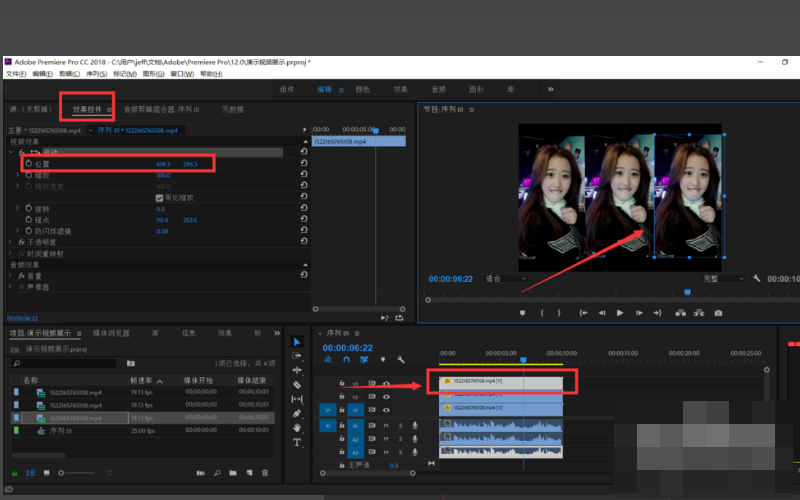
5、点击选中轨道1上的视频,在源面板进入效果控件下点击位置下的 坐标将视频移动到左边,也可以直接在节目面板拖动。

premiere cc怎么把两个视频叠在一起,一个作为背景,一个做画面

6、选中轨道3,双击节目面板上的视频,将其拖动到右边。

premiere cc怎么把两个视频叠在一起,一个作为背景,一个做画面

7、如果想出现的视频不一样的画面,就调节时间轨道上的先后顺序。

premiere cc怎么把两个视频叠在一起,一个作为背景,一个做画面

  • 如何在PR中修改文字字体
  • pr怎么添加字幕
  • pr放大局部视频画面
  • pr如何实现画中画效果
  • pr如何设置音频淡入淡出
  • 热门搜索
    健康教育手抄报资料 美文欣赏手抄报 关爱环卫工人手抄报 法制在我身边手抄报 爱祖国手抄报资料 文明小学生手抄报 初中英语手抄报版面 经典诵读手抄报资料 国学经典手抄报花边 爱的手抄报图片