AutoCAD如何设置渲染背景

 时间:2024-10-17 03:07:22

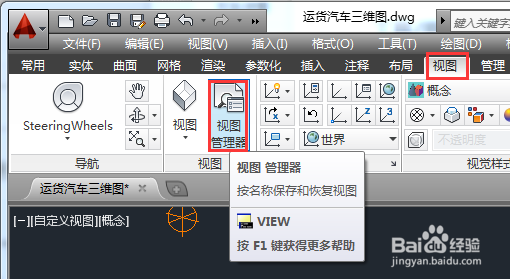
1、首先在菜单栏依次选择【视图】》【视图管理器】选项,打开【视图管理器】对话框。
AutoCAD如何设置渲染背景

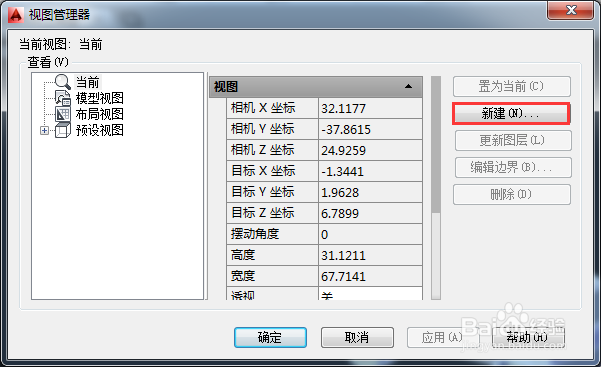
2、接着在弹出的【视图管理器】对话框中单击【新建】按钮,如图。

AutoCAD如何设置渲染背景

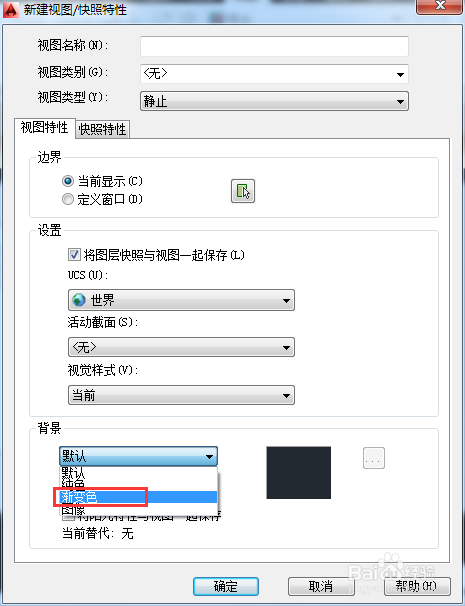
3、在【新建视图/快照特性】对话框中,输入视图名称,然后单击【背景】下拉按钮,选择背景颜色,这里选择【渐变色】选项。
AutoCAD如何设置渲染背景

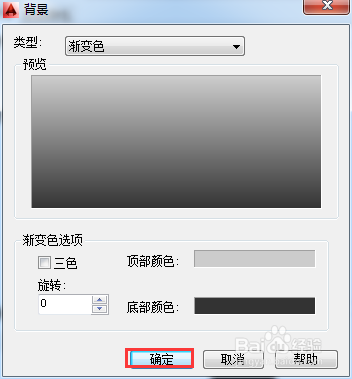
4、接着打开【背景】对话框,根据需要设置渐变颜色,如图所示。

AutoCAD如何设置渲染背景

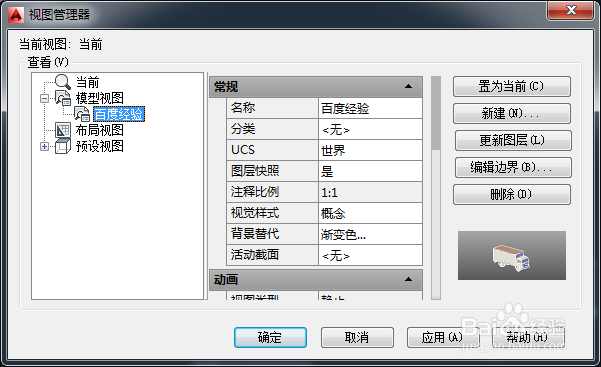
5、设置好后单击【确定】按钮返回上一层对话框,单击【确定】按钮返回【视图管理器】对话框,如图所示。
AutoCAD如何设置渲染背景

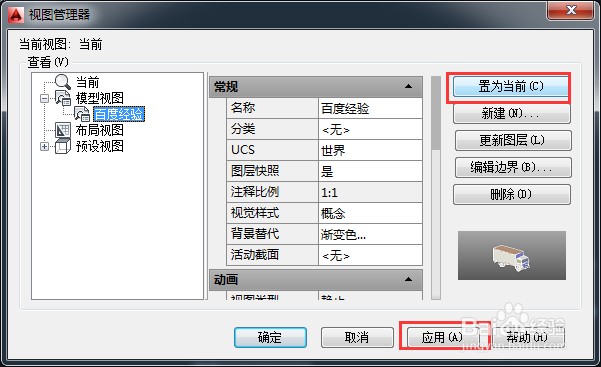
6、单击【置为当前】按钮,然后再单击【应用】按钮,关闭该对话框,完成渲染背景色的设置操作。
AutoCAD如何设置渲染背景
  • cad中如何画平行线?
  • CAD中【圆柱体】菜单命令的几种常用调用方法?
  • cad里怎么设置绘图的尺寸与实际尺寸的比例?
  • cad对齐标注的快捷键是什么?
  • CAD里面如何找线的中心点?
  • 热门搜索
    让世界充满爱手抄报 消防安全的手抄报 民族传统文化手抄报 三年级手抄报怎么写 文明手抄报的资料 手抄报装饰简笔画 禁毒手抄报的内容 校园手抄报 励志手抄报图片 知法守法手抄报内容