excel该如何实现区域内层级汇总

 时间:2026-02-13 06:34:31

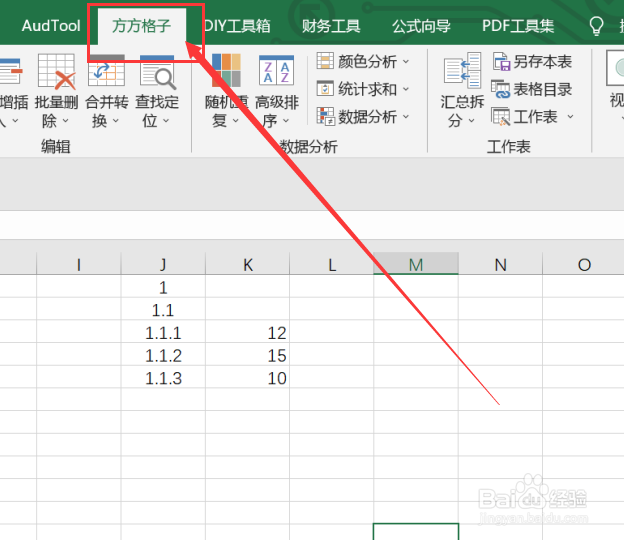
1、我们需要将表格内的单元格中的数据来实现区域内层级汇总的操作,首先我们应该先返海打开excel软件,点击软件内的“方方格子”选项卡。
excel该如何实现区域内层级汇总

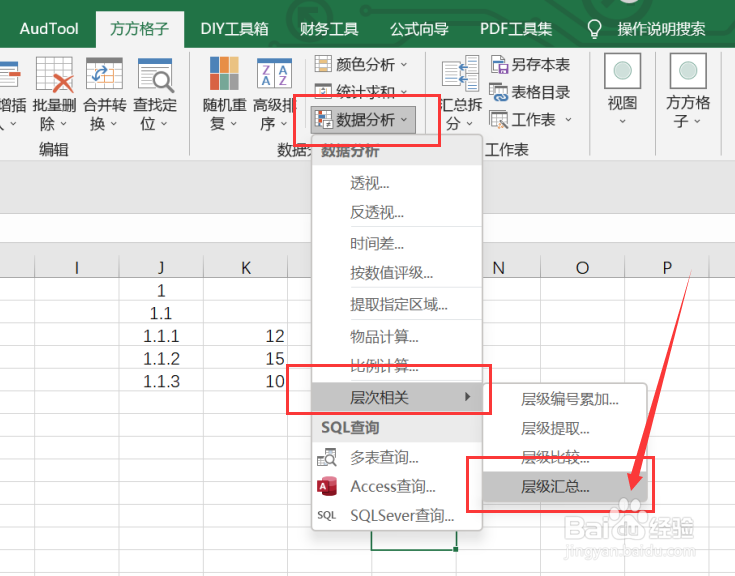
2、点击方方格子选项卡后,我们要点击数据分析选项卡,再点击下拉菜单中的“层次廊销裕相关”选项卡,再点击下拉菜单中的“伐撤层级汇总”选项卡。
excel该如何实现区域内层级汇总

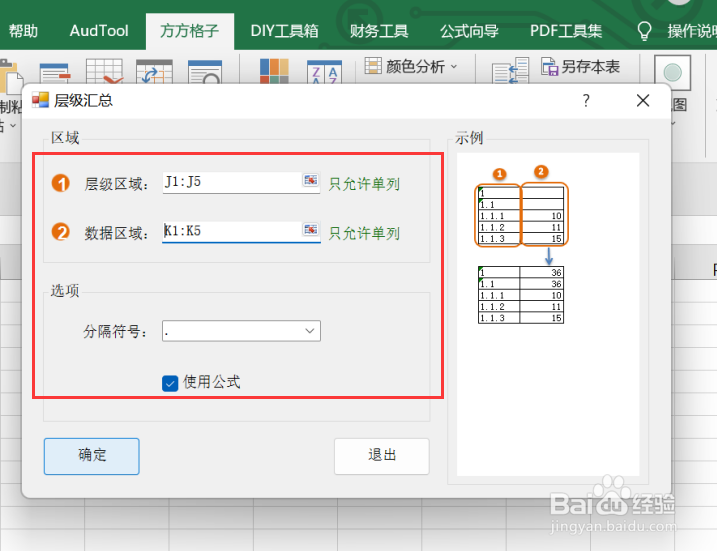
3、点击层级汇总选项卡后,就会出现一个对话框,我们要根据对话框内容来选择层级区域。

excel该如何实现区域内层级汇总

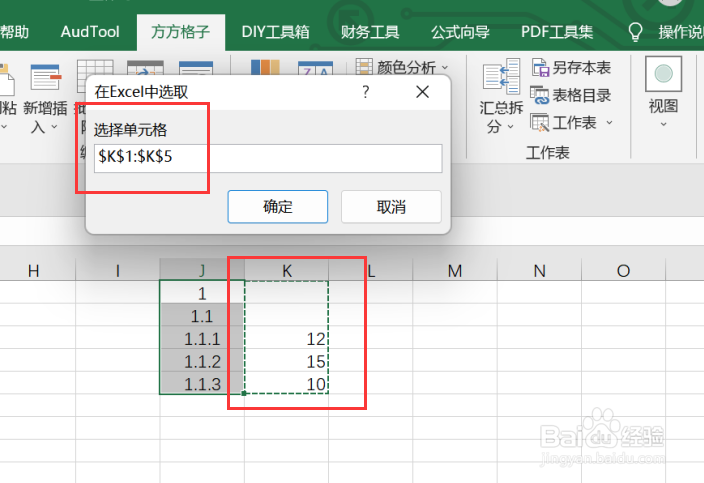
4、选中层级区域后,就会再次出现一个对话框,我们要根据对话框内容来选择数据区域。
excel该如何实现区域内层级汇总

5、选中数据区域后,就会再次出现一个对话框,我们要根据对话框内容来选择要进行的操作。
excel该如何实现区域内层级汇总

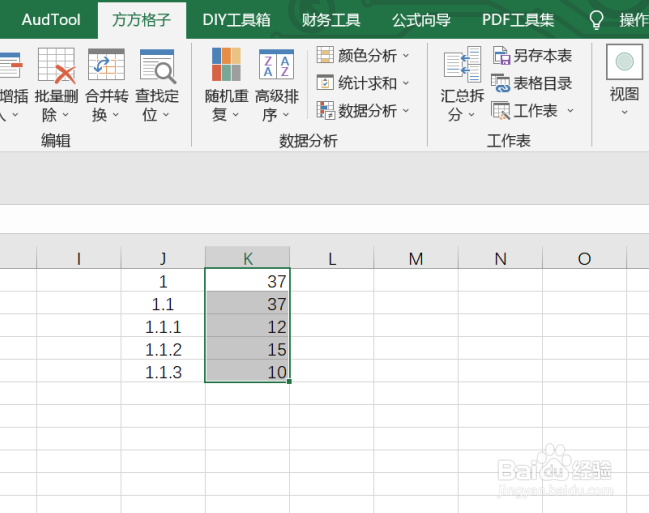
6、如图所示,点击确定后,就可以获得我们所需要的结果了。

excel该如何实现区域内层级汇总

  • 如何用Excel快速进行层级汇总求和
  • 如何使用数据透视表快速完成数据统计与计算?
  • Excel 2019对区域内符合条件的值求和SUMIF函数
  • excel数据透视表快速实现分类统计
  • excel表格怎么进行数据有效性设置
  • 热门搜索
    三节三爱手抄报内容 校园安全手抄报资料 关于勤俭节约的手抄报 生活中的语文手抄报 手抄报的格式 感恩主题手抄报 自我保护手抄报 保护动物手抄报资料 呵护心灵手抄报内容 我的未来不是梦手抄报