1、打开Excel,新建一个工作表,在工作表中输入相关内容。

2、选中“日期”这一列,右键选择“设置单元格格式”,将“数字”一栏设置为“日期”。

3、点击“折扣后单价”下的单元格,输入公式“=H3*I3”,并把公式下拉。

4、点击“总金额”下的单元格,输入公式“=G3*J3”,并把公式下拉。
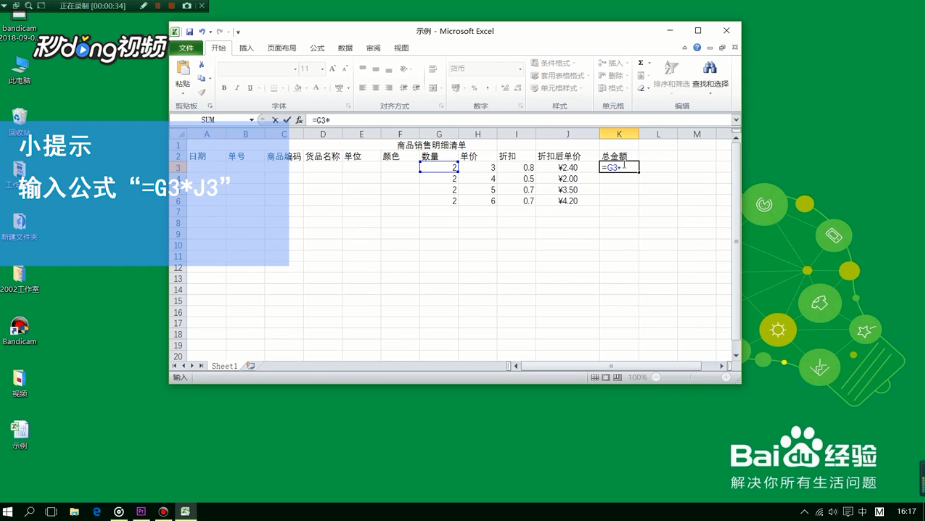
5、选中“折扣后单价”和“总金额”所在两列,右键选择“设置单元格格式”,将“数字”一栏设置为“货币”。

6、最后为表格加上边框即可。

7、总结如下。

时间:2026-04-30 08:36:25
1、打开Excel,新建一个工作表,在工作表中输入相关内容。
2、选中“日期”这一列,右键选择“设置单元格格式”,将“数字”一栏设置为“日期”。
3、点击“折扣后单价”下的单元格,输入公式“=H3*I3”,并把公式下拉。
4、点击“总金额”下的单元格,输入公式“=G3*J3”,并把公式下拉。
5、选中“折扣后单价”和“总金额”所在两列,右键选择“设置单元格格式”,将“数字”一栏设置为“货币”。
6、最后为表格加上边框即可。
7、总结如下。
