联想电脑没声音了怎么恢复?

 时间:2026-02-14 01:58:27

1、检查电脑右下角的声音图标是否关闭,如果是声音关闭的,是显示“X”。

联想电脑没声音了怎么恢复?

2、显示声音关闭时,点击声音图标,往右移动,就可以打开声音

联想电脑没声音了怎么恢复?

3、如果打开声音后,还是没有声音,那么点击声音图标,鼠标右击

联想电脑没声音了怎么恢复?

4、出现窗口,点击【声音】。

联想电脑没声音了怎么恢复?

5、出现窗口,在声音方案下方,下拉选项中,点击【Windows默认】,再点击【确定】。

联想电脑没声音了怎么恢复?

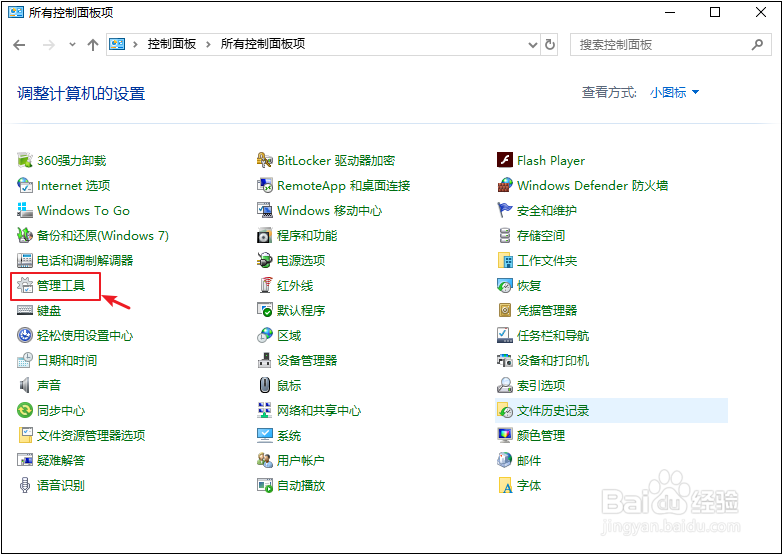
1、电脑打开【控制面板】。

联想电脑没声音了怎么恢复?

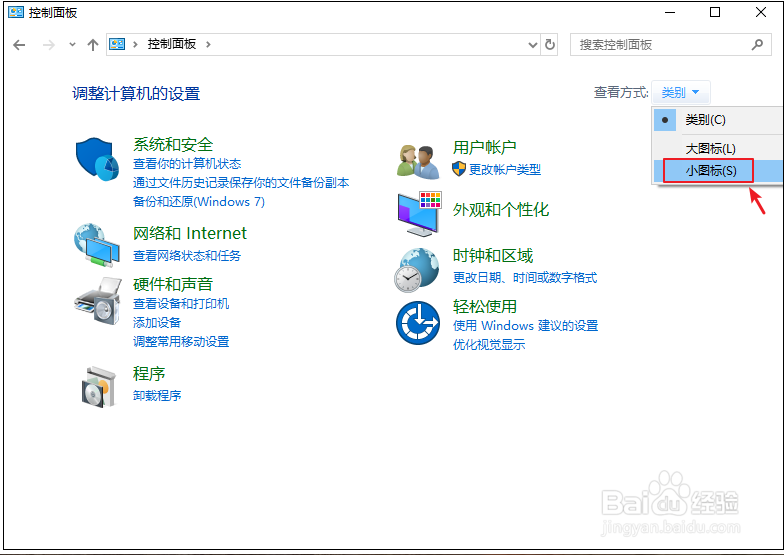
2、进入控制面板页面,点击右上角的查看方式“类别”下拉选项,点击【小图标】。
联想电脑没声音了怎么恢复?

3、进入页面,点击【管理工具】。

联想电脑没声音了怎么恢复?

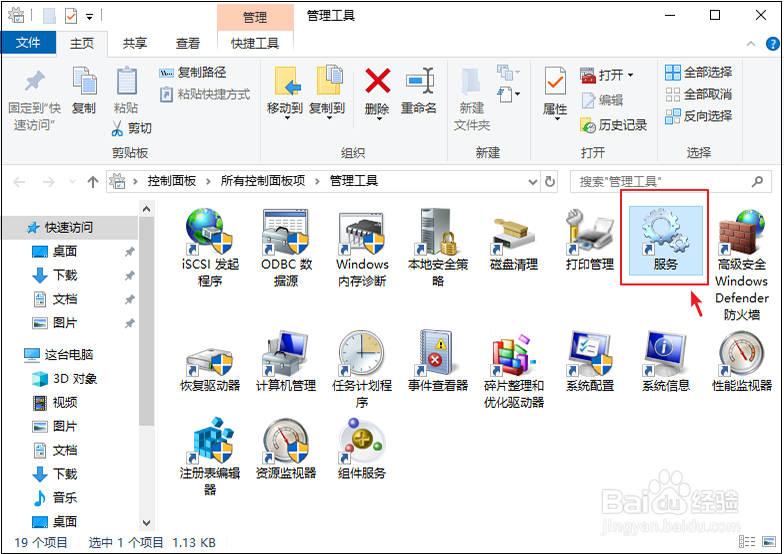
4、进入管理工具页面,点击【服务】。

联想电脑没声音了怎么恢复?

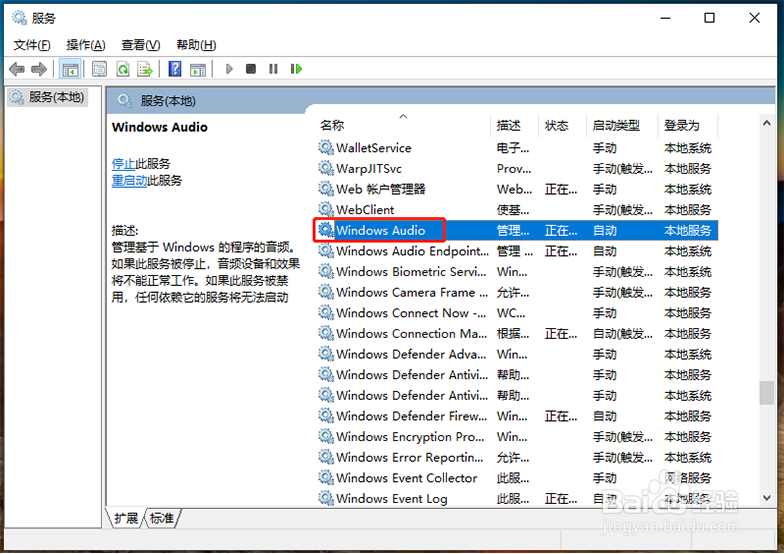
5、进入服务页面,往下滑动页面,找到【Windows Audio】鼠标右击

联想电脑没声音了怎么恢复?

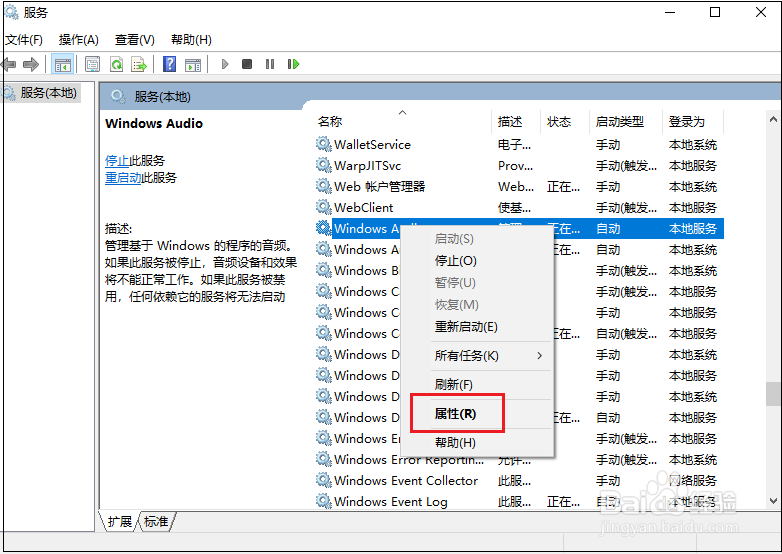
6、出现窗口,点击【属性】。

联想电脑没声音了怎么恢复?

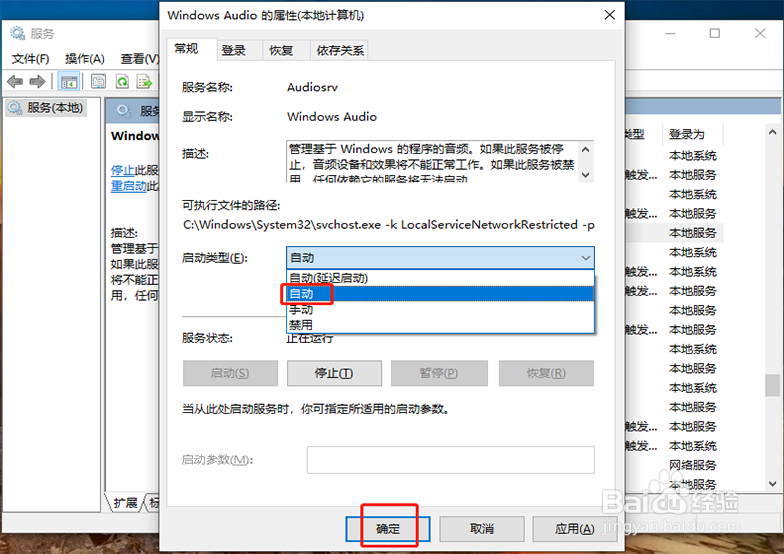
7、进入Windows Audio属性窗口,在启动类型,选择【自动】,再点击“确定”,这样电脑声音就自动打开了。
联想电脑没声音了怎么恢复?

  • 笔记本外放没有声音怎么办
  • 电脑声音小但是已经是100的音量了
  • 我们如何去查看电脑中的扬声器的类安装程序?
  • 笔记本电脑扬声器怎么打开
  • 电脑死机了怎么办
  • 热门搜索
    三八妇女节手抄报简单 元旦的手抄报 春节风俗手抄报 手抄报边框简笔画 歌颂祖国手抄报 法制安全手抄报 红星照耀中国手抄报 冬至手抄报 六一儿童节手抄报图 民族团结手抄报图片