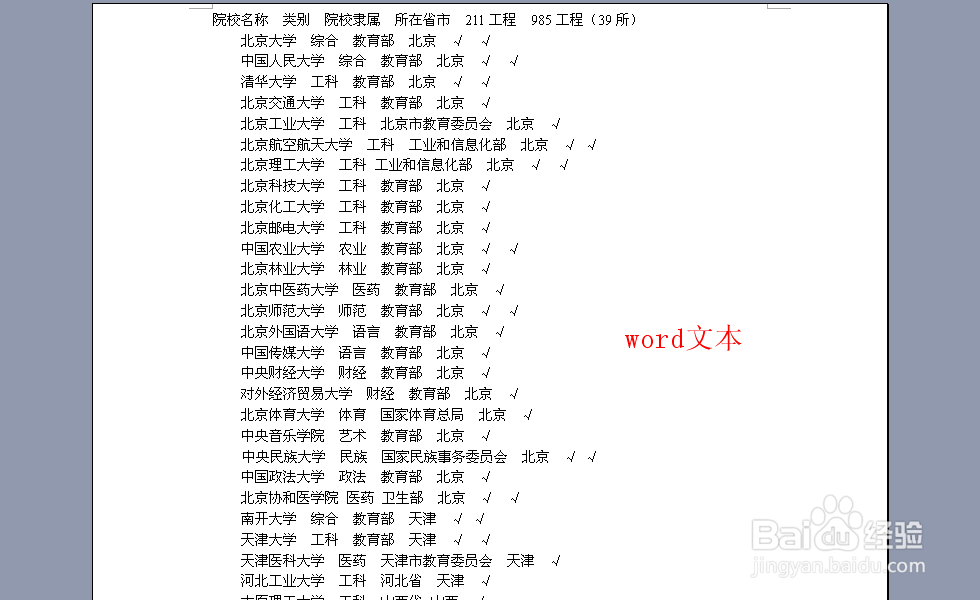
1、首先打开需要的word文档,在整个文档中每一行整齐排列,看起来让它成为表格更加清晰直观。
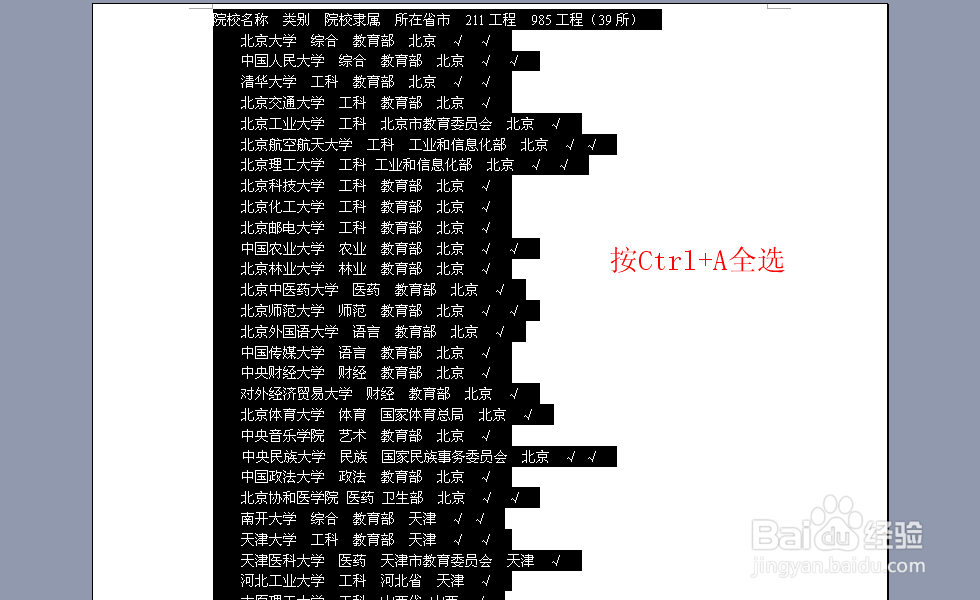
2、按键盘的Ctrl+A,对需要编辑操作的文字进行全选。
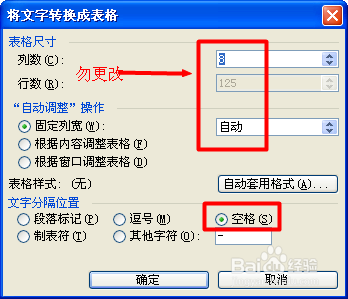
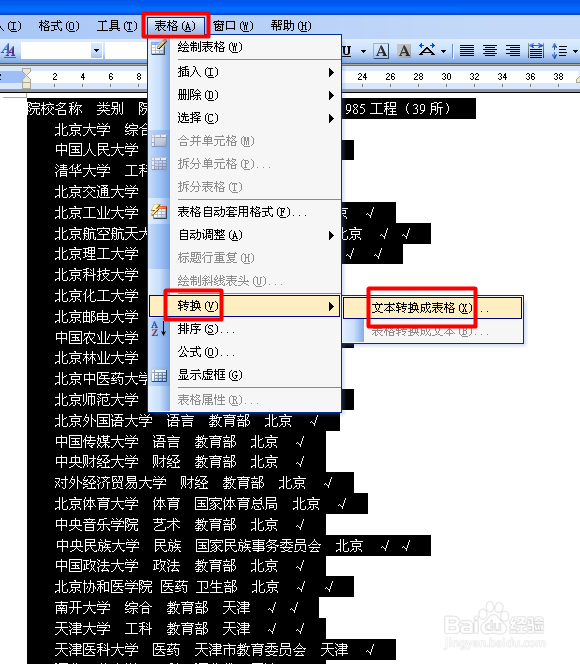
3、在word界面打开 表格——转化——文本转化成表格,此时弹出一个对话框,这里的设置最好保持默认。
4、此时的点击就可以生成一个word当中的表格,把这些东西进行复制。
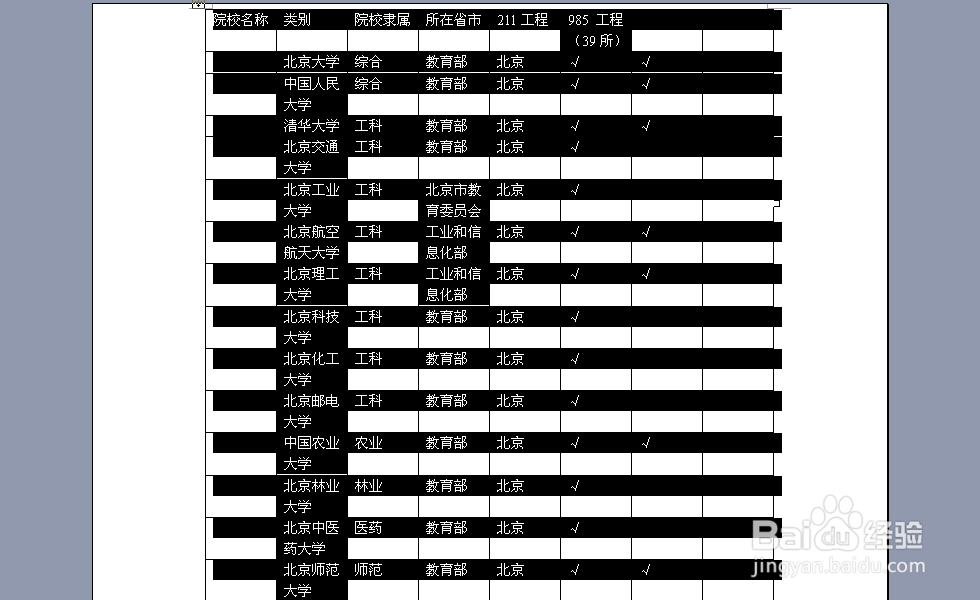
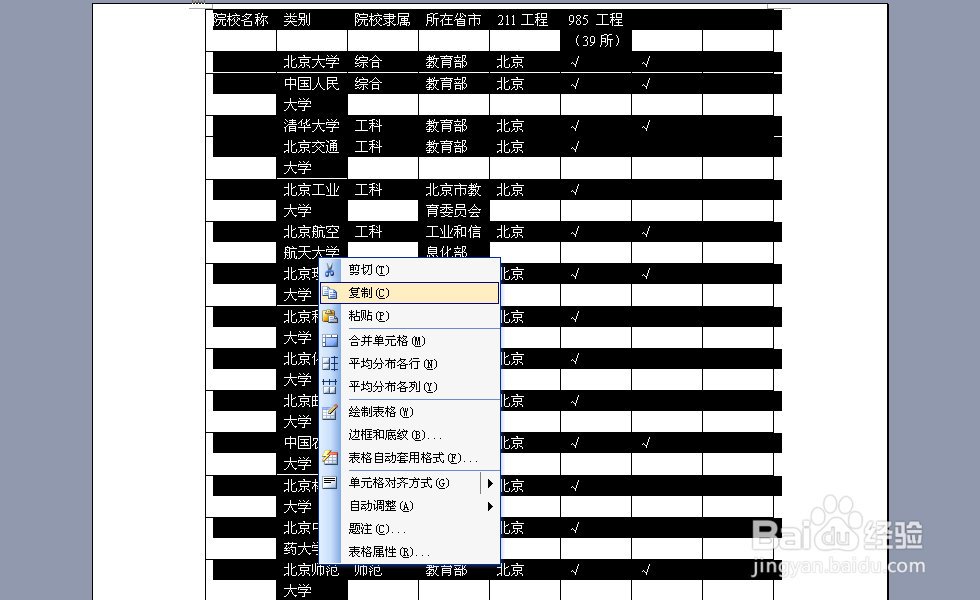
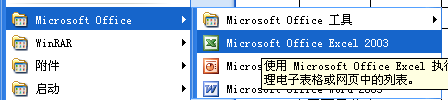
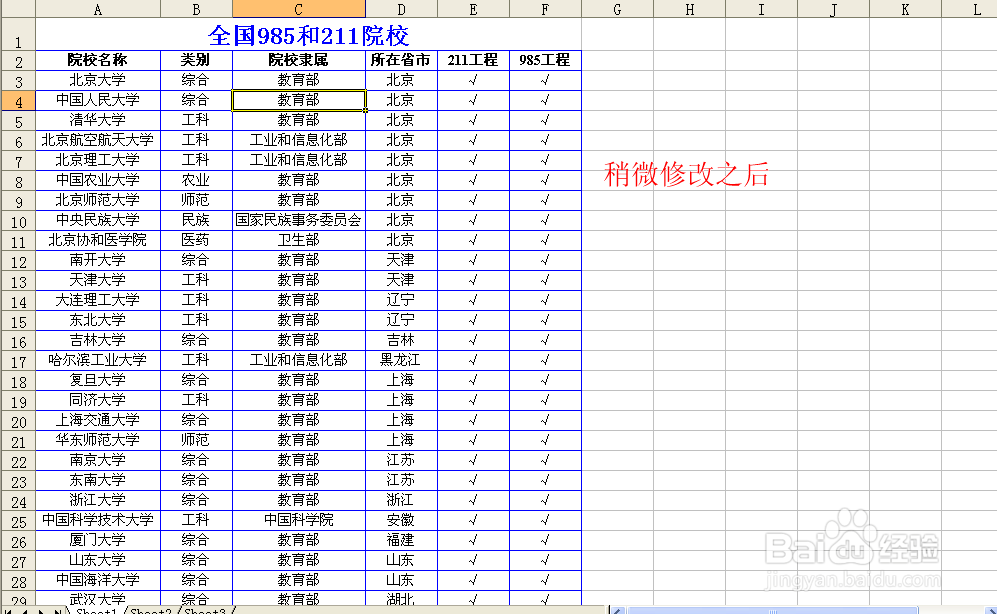
5、新建一个excel,粘贴即可。粘贴时注意鼠标的位置,选择适当的单元格。
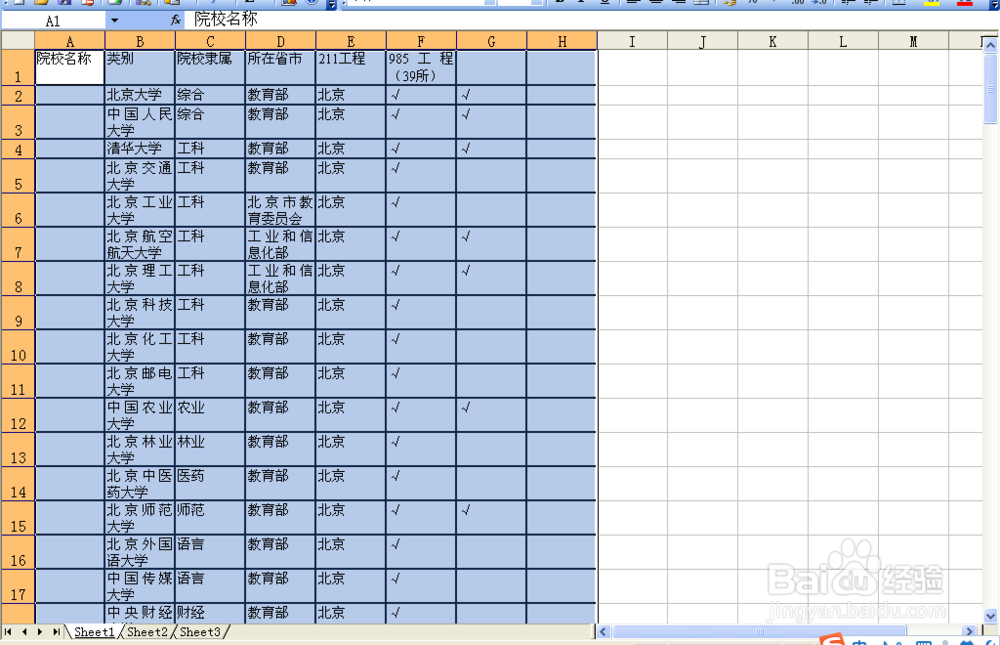
6、对单元格进行适当编辑,调整行高和列宽即可。
时间:2026-04-25 22:19:18
1、首先打开需要的word文档,在整个文档中每一行整齐排列,看起来让它成为表格更加清晰直观。
2、按键盘的Ctrl+A,对需要编辑操作的文字进行全选。
3、在word界面打开 表格——转化——文本转化成表格,此时弹出一个对话框,这里的设置最好保持默认。
4、此时的点击就可以生成一个word当中的表格,把这些东西进行复制。
5、新建一个excel,粘贴即可。粘贴时注意鼠标的位置,选择适当的单元格。
6、对单元格进行适当编辑,调整行高和列宽即可。
