1、打开手机设置,点击AppleID 进入
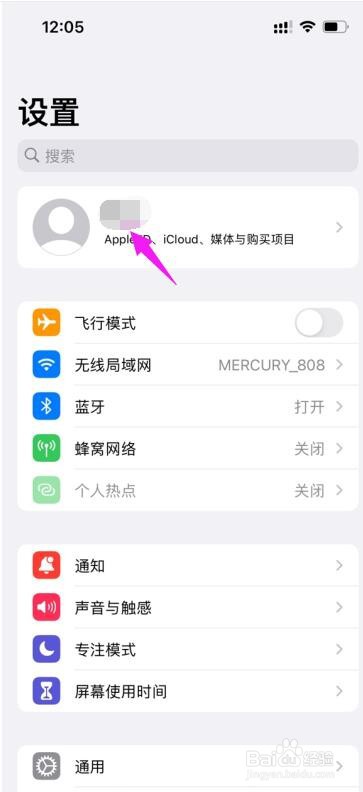
2、点击下方的“退出登录”

3、输入密码点击关闭

4、再返回设置,点击“登录iphone”

5、点击“没有或忘记AppleID”

6、点击“创建AppleID”

7、输入姓名、出生日期,点击“下一步”

8、点击“使用电话号码”进入

9、选择一个电话号码进入

10、获取一个验证码
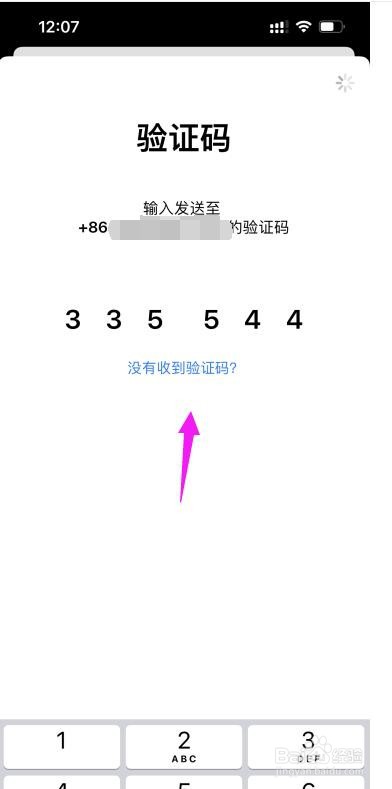
11、就创建了手机号码的AppleID,输入密码
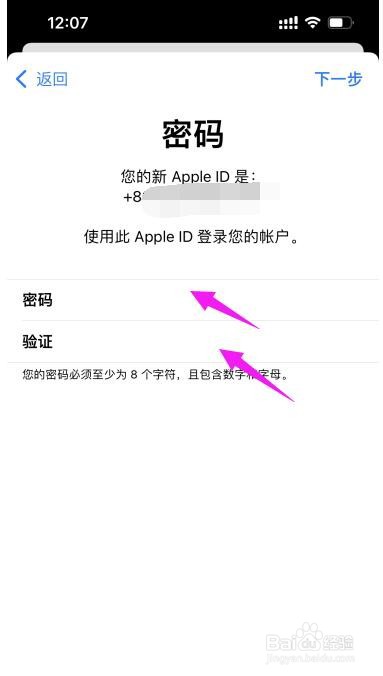
12、点击“继续”

13、点击“同意”即可登录自己的手机号码AppleID了

时间:2026-04-30 07:16:26
1、打开手机设置,点击AppleID 进入
2、点击下方的“退出登录”
3、输入密码点击关闭
4、再返回设置,点击“登录iphone”
5、点击“没有或忘记AppleID”
6、点击“创建AppleID”
7、输入姓名、出生日期,点击“下一步”
8、点击“使用电话号码”进入
9、选择一个电话号码进入
10、获取一个验证码
11、就创建了手机号码的AppleID,输入密码
12、点击“继续”
13、点击“同意”即可登录自己的手机号码AppleID了
