1、运行电脑上安装的"万彩办公大师"工具软件。

2、进入到软件操作的主界面,选择"PDF工具集"菜单栏,再点击"PDF安全加密解密"选项右侧的"开始使用"按钮。

3、会弹出"PDF安全加密解密"操作对话框,选择默认的"单个PDF文档安全性设置"选项,再点击"下一步"按钮。

4、点击"浏览"按钮菜单,从本地电脑上选择导入一个PDF文档素材。

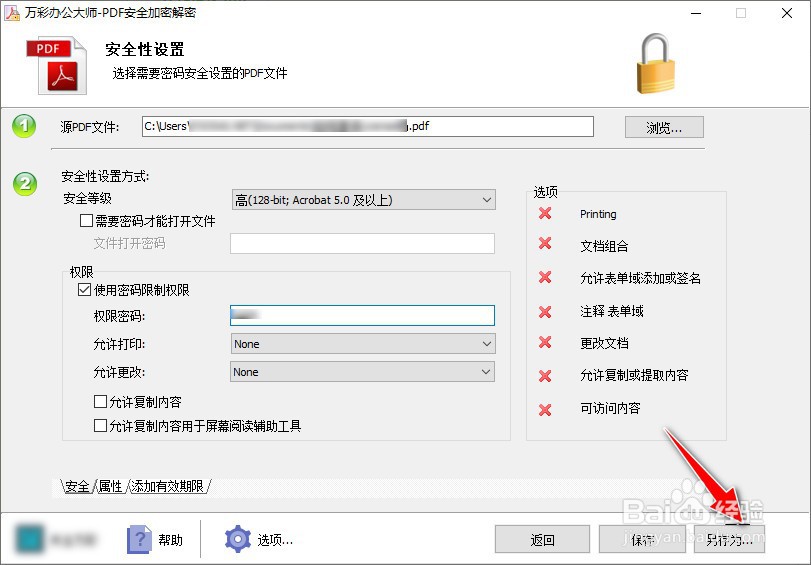
5、再设置"安全性"和"权限密码"关键属性参数,对PDF文档进行加密处理。

6、选择"另存为"菜单选项,将加密处理后的PDF文档导出到本地电脑上。
1、运行电脑上安装的"万彩办公大师"工具软件。
2、进入到软件操作的主界面,选择"PDF工具集"菜单栏,再点击"PDF安全加密解密"选项右侧的"开始使用"按钮。
3、会弹出"PDF安全加密解密"操作对话框,选择默认的"单个PDF文档安全性设置"选项,再点击"下一步"按钮。
4、点击"浏览"按钮菜单,从本地电脑上选择导入一个PDF文档素材。
5、再设置"安全性"和"权限密码"关键属性参数,对PDF文档进行加密处理。
6、选择"另存为"菜单选项,将加密处理后的PDF文档导出到本地电脑上。
