wpsppt中如何制作时尚自然风商务汇报封面

 时间:2024-10-13 23:12:51

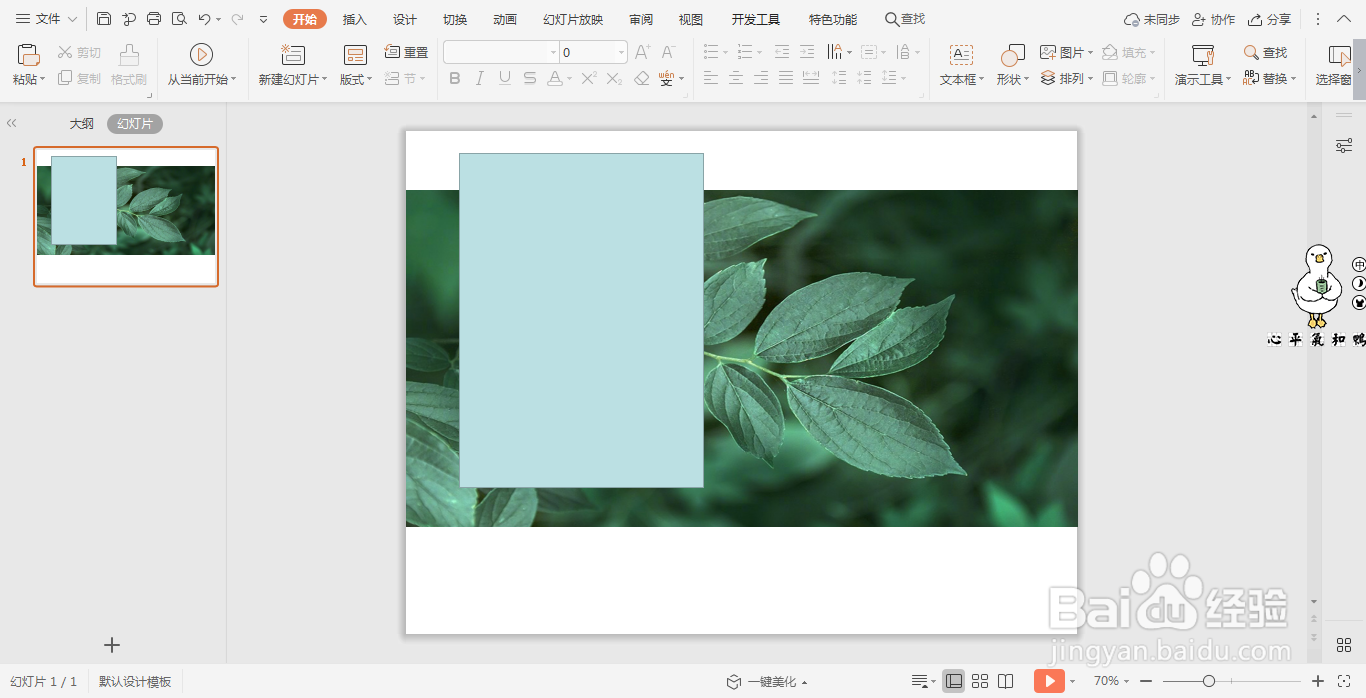
1、在插入选项卡中点击图片,选择本地图片,插入一张绿色植物的背景图片。

wpsppt中如何制作时尚自然风商务汇报封面

2、调整背景图片的大小,摆放至如图所示的位置,上下两侧留有一定的空白。

wpsppt中如何制作时尚自然风商务汇报封面

3、在插入选项卡中点击形状,选择其中的矩形,在页面上绘制出形状。

wpsppt中如何制作时尚自然风商务汇报封面

4、选中矩形,在绘图工具中点击填充,选择橙色进行填充,并设置为无边框。

wpsppt中如何制作时尚自然风商务汇报封面

5、在矩形中输入封面的标题,调整好字体的大小。

wpsppt中如何制作时尚自然风商务汇报封面

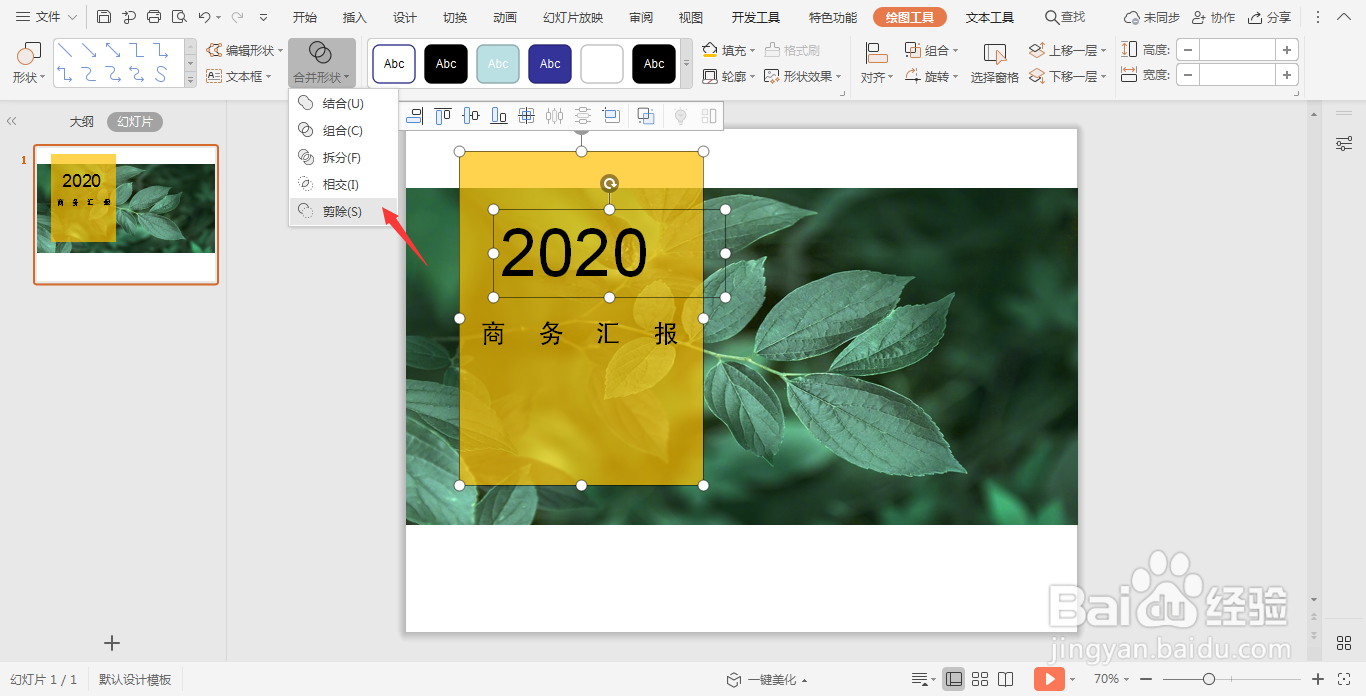
6、按住ctrl键,先选中矩形,再选中文本,在绘图工具中点击“合并形状”,选择下拉菜单中的“剪除”。
wpsppt中如何制作时尚自然风商务汇报封面wpsppt中如何制作时尚自然风商务汇报封面

7、最后,添加合适的线条进行装饰,这样时尚自然风商务汇报封面就制作完成了。

wpsppt中如何制作时尚自然风商务汇报封面
  • wpsppt中如何制作红黑简约型年终汇报封面
  • wpsPPT中如何制作年终汇报型封面
  • wpsppt中如何制作粉色杂志风封面
  • wpsppt中如何制作渐变水彩风商务型封面
  • wpsPPT中如何制作蓝色商务风过渡页面
  • 热门搜索
    感恩节的手抄报 庆国庆迎中秋手抄报 语文手抄报大全 三年级重阳节手抄报 数学手抄报内容三年级 祖国发展我成长手抄报 儿童手抄报模板 好读书读好书手抄报 端午节手抄报文字内容 我的寒假我做主手抄报