1、选中需要设置为常用样式的内容,在开始菜单下点开样式下拉箭头。

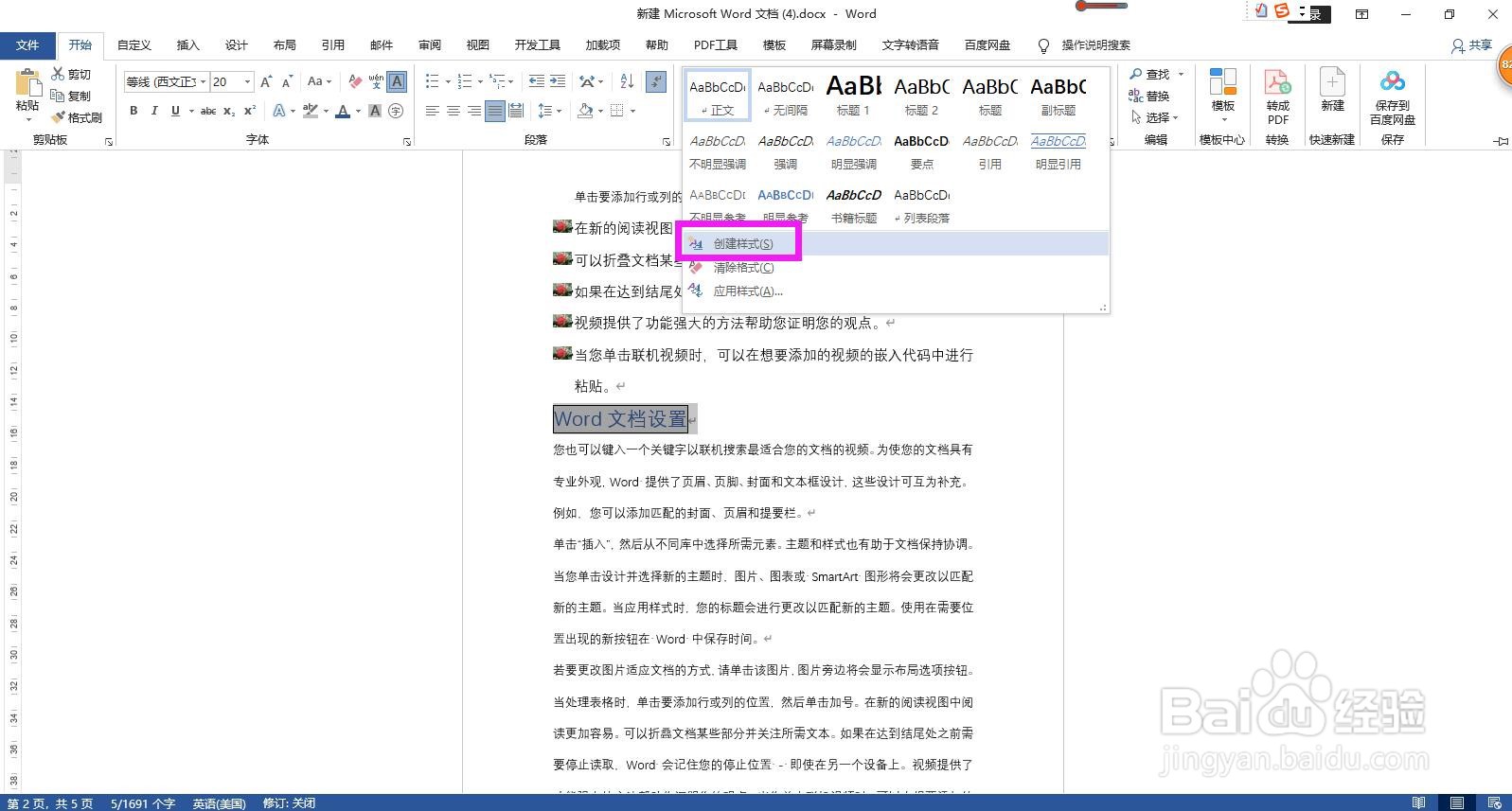
2、在样式下拉列表选项中选择“创建样式”。
3、在弹出的根据格式化创建样式对话框中输入想要显示的样式名称,这里输入“常用样式”,点击确定按钮。

4、创建完成后,选中想要应用样式的文字,在开始菜单下点开样式下拉箭头,在样式列表中选择“常用样式”,即可看到已应用样式。

5、总结:
选中要设为常用样式的内容-开始-点击样式下拉箭头-创建样式-命名样式-确定。

时间:2026-04-23 22:22:57
1、选中需要设置为常用样式的内容,在开始菜单下点开样式下拉箭头。
2、在样式下拉列表选项中选择“创建样式”。
3、在弹出的根据格式化创建样式对话框中输入想要显示的样式名称,这里输入“常用样式”,点击确定按钮。
4、创建完成后,选中想要应用样式的文字,在开始菜单下点开样式下拉箭头,在样式列表中选择“常用样式”,即可看到已应用样式。
5、总结:
选中要设为常用样式的内容-开始-点击样式下拉箭头-创建样式-命名样式-确定。
