excel如何设置自动保存和恢复文件

 时间:2026-02-15 12:04:50

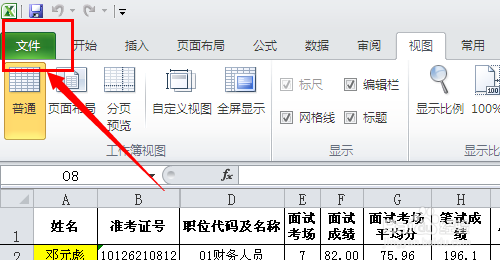
1、打开excel目标文件,在功能区域中选择“文件”。
excel如何设置自动保存和恢复文件

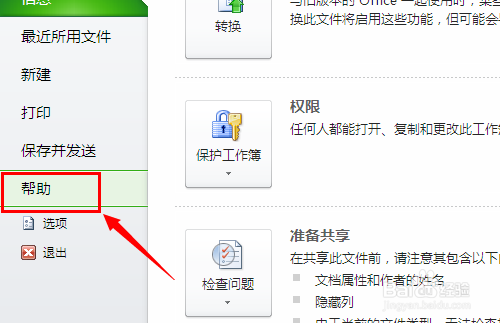
2、在弹出的快捷菜单中选择“帮助”。

excel如何设置自动保存和恢复文件

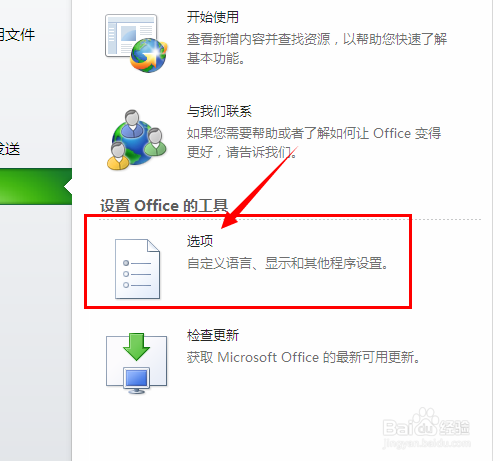
3、然后在“设置office工具”下选择“选项”。

excel如何设置自动保存和恢复文件

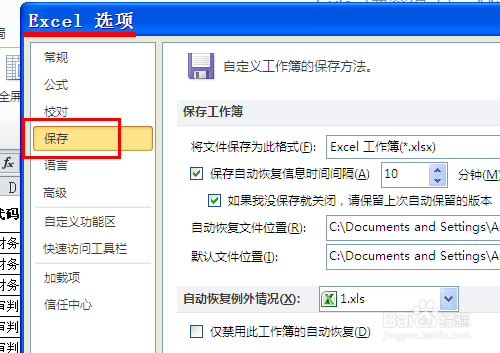
4、然后弹出excel属性窗口,在窗口中点击“保存”。

excel如何设置自动保存和恢复文件

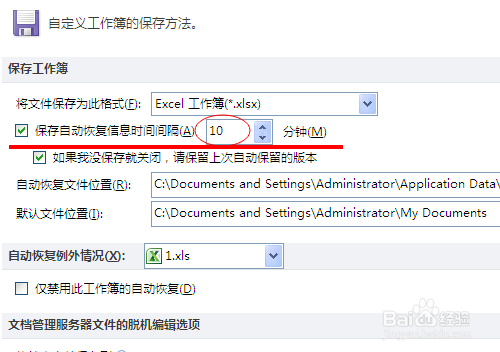
5、找到“保存自动恢复信息时间间隔n 分钟”复选框,设置保存自动恢复信息时间间隔的频率,在“分钟”字段中,设定保存数据和程序状态的频率,例如10分钟自动保存一次。
excel如何设置自动保存和恢复文件

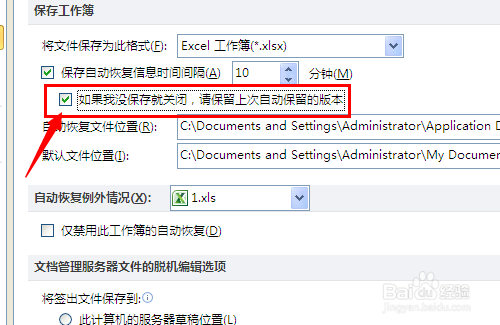
6、启用“恢复未保存的版本”设置,在“如果我没保存就关闭,请保留上次自动保存的版本”前的方框中勾选。设置了“自动恢复”,就能打开、还原或删除文件的自动保存版本。
excel如何设置自动保存和恢复文件

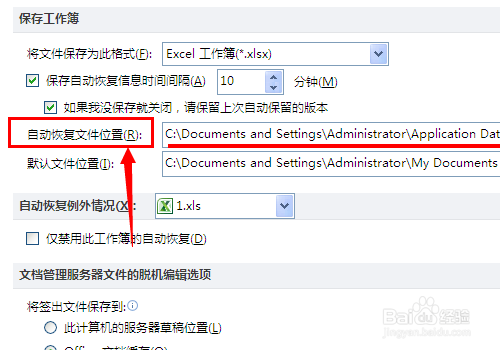
7、我们还可以设置更改文件自动保存的位置,在“自动恢复文件位置”框中自行设定。
excel如何设置自动保存和恢复文件

  • 如何让Excel不显示开发工具
  • 如何利用"&"符号对EXCEL文本进行合并?
  • Excel如何冻结首列
  • excel2019,如何给文档设置密码?
  • Exce动画反馈如何提供
  • 热门搜索
    人间真情手抄报 手抄报简笔画图案 安全教育手抄报大全 有关运动会的手抄报 法制校园手抄报 海量阅读手抄报 军训的手抄报 创文明城市手抄报资料 幼儿手抄报图片 体育手抄报的内容