1、打开PowerPoint,在”开始“菜单栏下的绘图上,选择”矩形“

2、绘制两条大致如下的矩形条。
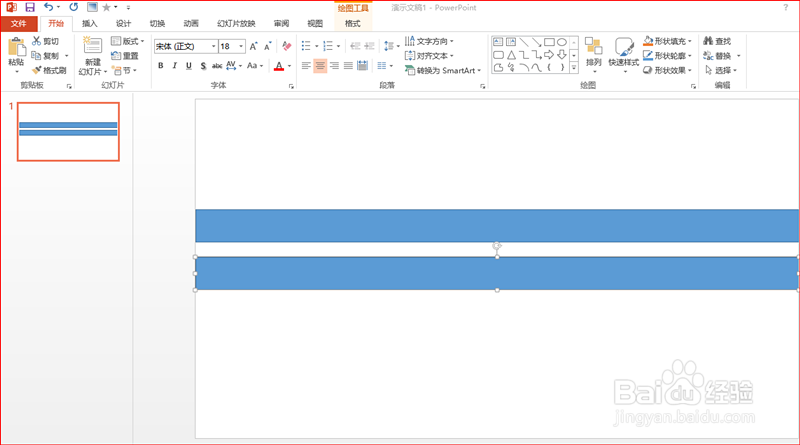
3、双击其中一条矩形条,在格式菜单栏的形状样式中,根据自己的需要,自行对形状填充,形状轮廓,形状效果进行设置。另一条以同样的操作进行。

4、把两条矩形条重叠在一起,点击上层的矩形条。在动画菜单栏下,点击”擦除动画“,在效果选项中选择”自左侧“

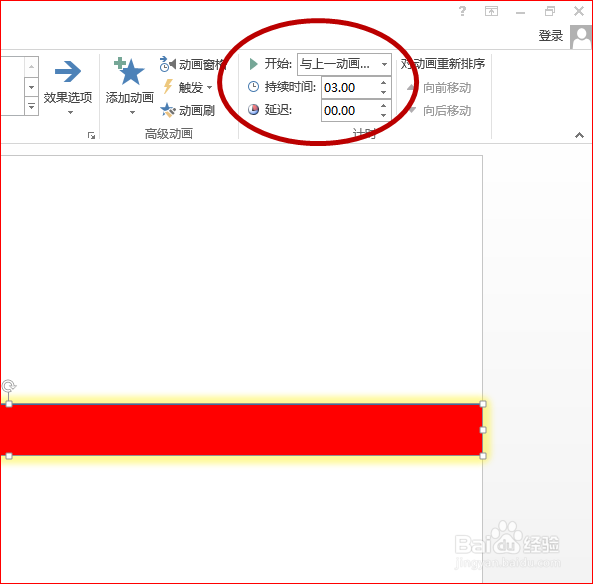
5、调节”计时“,开始选择“与上一个动画同时”,根据自己的需要设置“持续时间”。
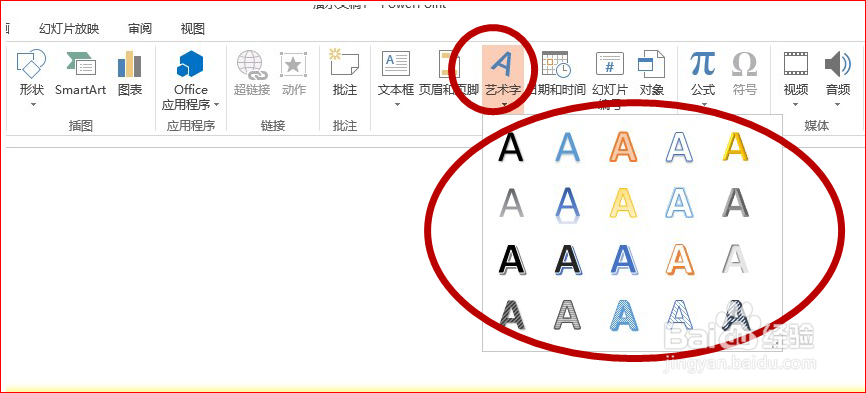
6、添加一个“艺术字”文本框。在文本框中输入“loading”
时间:2026-05-07 09:19:30
1、打开PowerPoint,在”开始“菜单栏下的绘图上,选择”矩形“
2、绘制两条大致如下的矩形条。
3、双击其中一条矩形条,在格式菜单栏的形状样式中,根据自己的需要,自行对形状填充,形状轮廓,形状效果进行设置。另一条以同样的操作进行。
4、把两条矩形条重叠在一起,点击上层的矩形条。在动画菜单栏下,点击”擦除动画“,在效果选项中选择”自左侧“
5、调节”计时“,开始选择“与上一个动画同时”,根据自己的需要设置“持续时间”。
6、添加一个“艺术字”文本框。在文本框中输入“loading”
