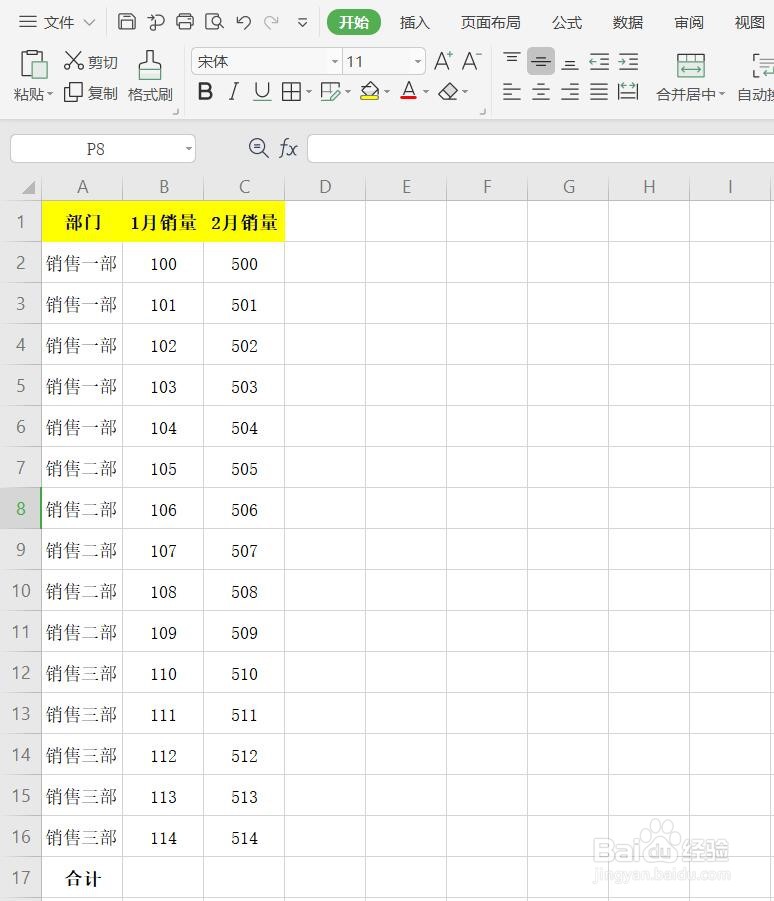
1、我们首先来看下初始表格。
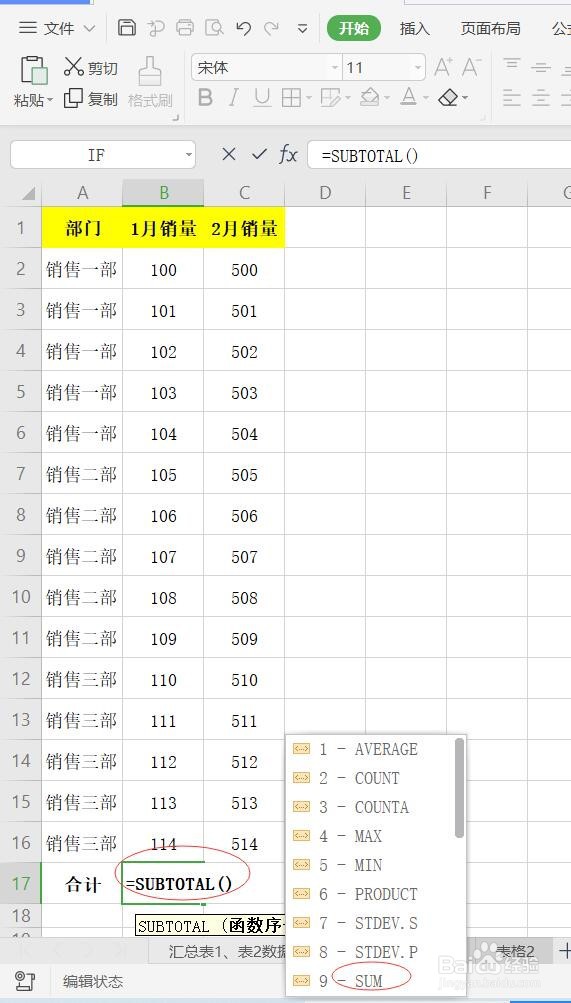
2、在【合计】右侧的第一个空白单元格输入=SUBTOTAL(),然后选择里面的第9个--【SUM】。
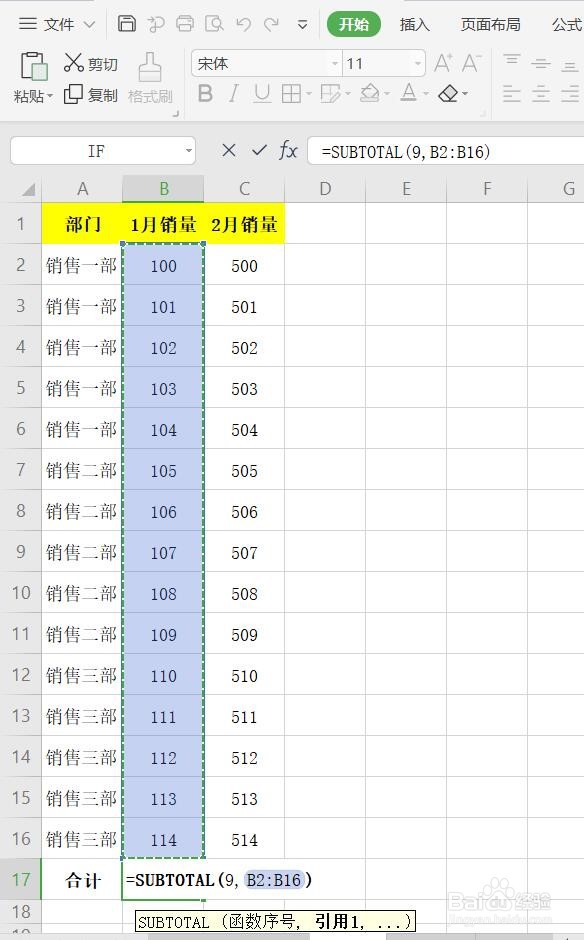
3、输入逗号,鼠标选中需要求和的区域,然后按下Enter键。见下图!
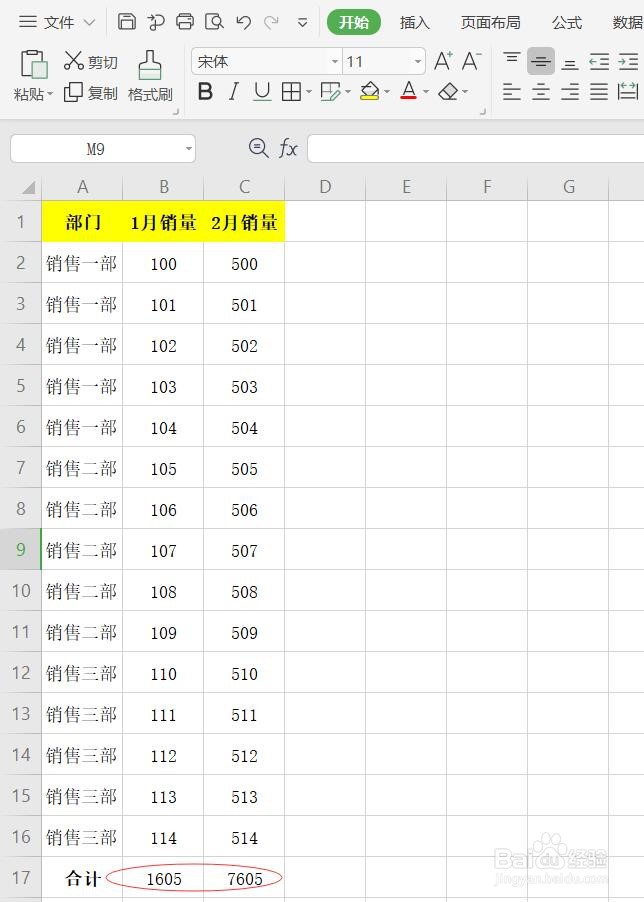
4、往右填充单元格,为了美观,可以将数据进行【居中】设置。效果图如下!
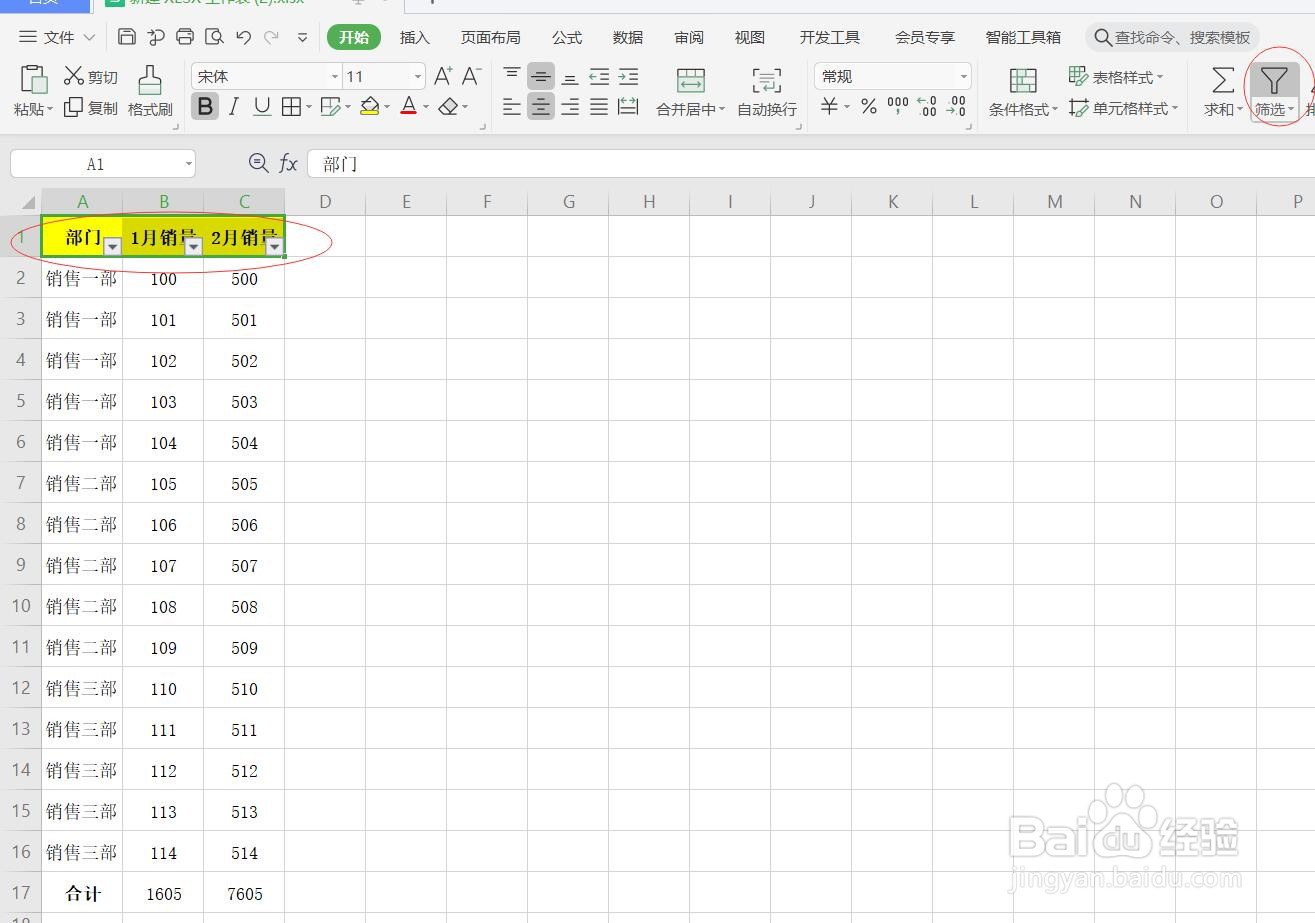
5、鼠标选中标题行,在【开始】选项卡下找到筛选,鼠标点击【筛选】。
6、我们筛选销售二部为例,效果图如下!
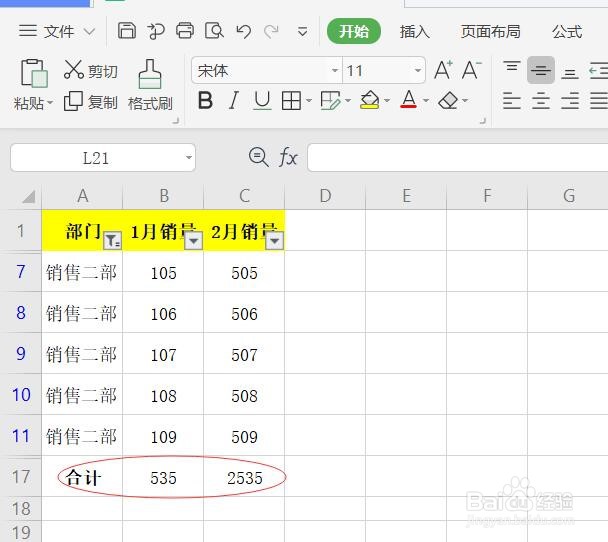
7、我们可以看到,筛选后还可以出现合计的值。这就避免了筛选后需要再次求和的情况。
时间:2026-05-04 21:03:39
1、我们首先来看下初始表格。
2、在【合计】右侧的第一个空白单元格输入=SUBTOTAL(),然后选择里面的第9个--【SUM】。
3、输入逗号,鼠标选中需要求和的区域,然后按下Enter键。见下图!
4、往右填充单元格,为了美观,可以将数据进行【居中】设置。效果图如下!
5、鼠标选中标题行,在【开始】选项卡下找到筛选,鼠标点击【筛选】。
6、我们筛选销售二部为例,效果图如下!
7、我们可以看到,筛选后还可以出现合计的值。这就避免了筛选后需要再次求和的情况。
