1、ps如何制作星空效果的立体字

2、创建一个新的960 x 720 px文档。点击“ 图层”面板底部的“ 创建新的填充或调整图层”图标,选择“纯色”,使用颜色: #0c0e22。

3、转到文件>置入链接的智能对象,打开Cosmos图片。根据需要调整大小,并将其重命名为背景图片。

4、输入大写的文本。将大小设置为230 pt,如果使用多行文本,请将“ 行距”值更改为210

5、将文本图层的填充值更改为0,然后复制两次。

6、双击原始的文本层应用以下图层样式:
1、添加斜角和浮雕,使用以下设置:
大小:20选择消除锯齿
阴影模式:颜色减淡
颜色:#47fcc7
不透明度:70%

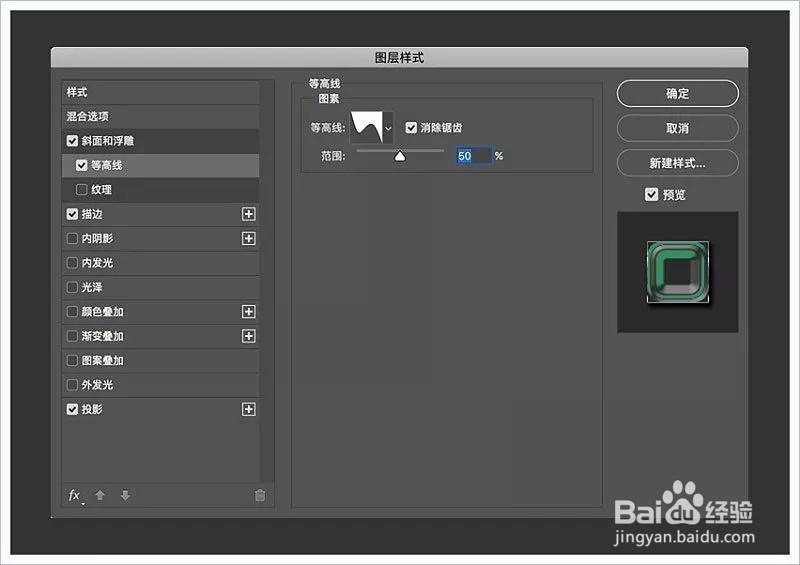
7、使用以下设置添加等高线:
轮廓:滚动斜坡 - 递减
选择消除锯齿。
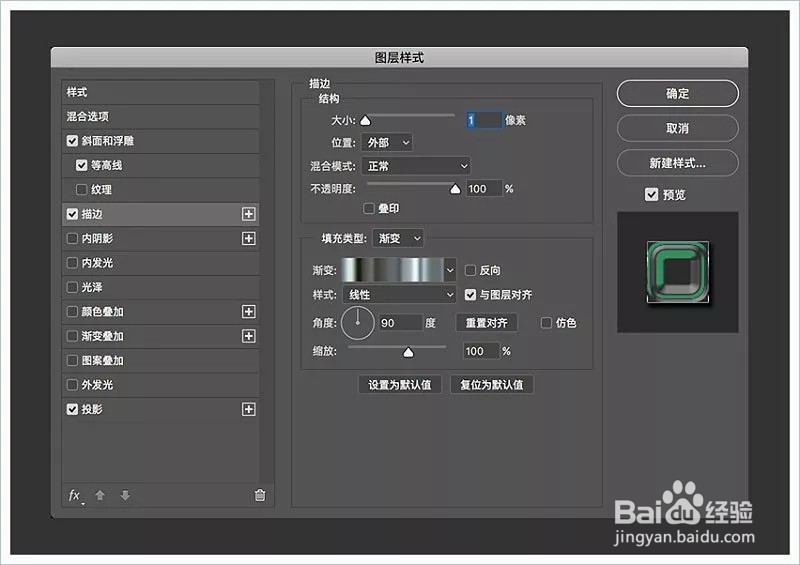
8、使用以下设置添加描边:
大小:1
填充类型:渐变
使用faucet 30渐变填充
9、使用以下设置添加投影:
不透明度:100%
距离:5
扩展:30
大小:10

10、这就是效果。

