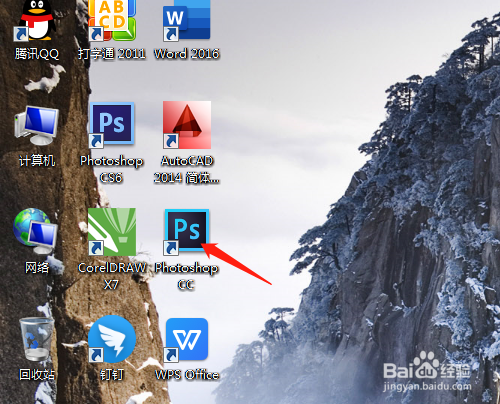
1、1. 双击打开桌面上的Photoshop CC软件。
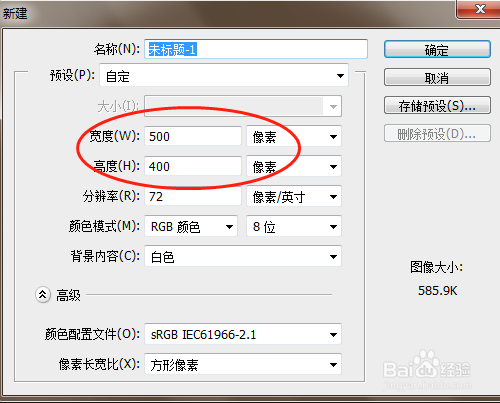
2、2. 新建白色的空白文档。
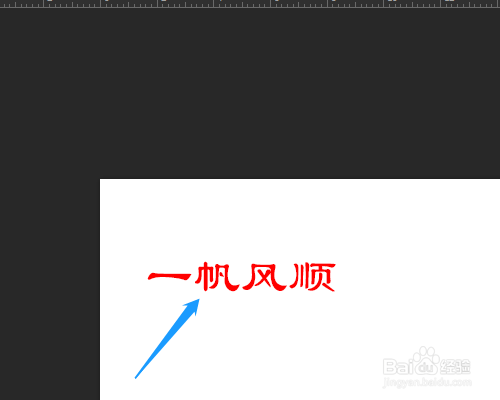
3、3. 用文字工具,文档中输入文字。
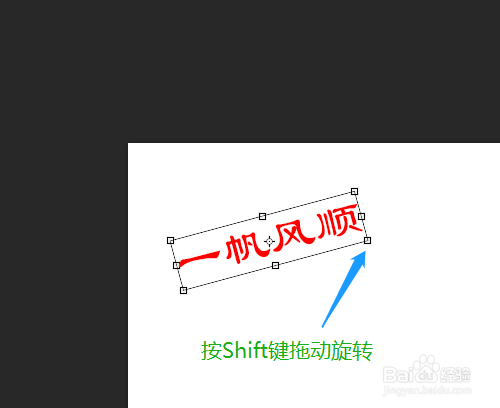
4、4. 按Ctrl+T自由变换,按Shift键拖动旋转文字。
5、5. 标尺处拉出水平和垂直参考线。
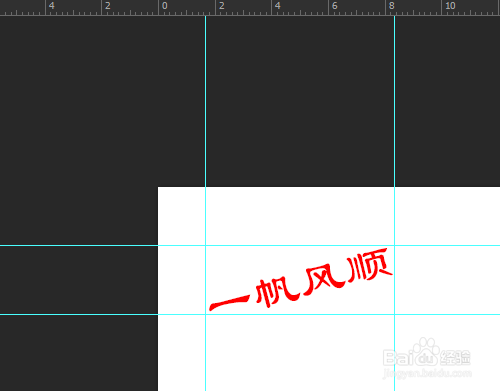
6、6. 用矩形选框工具,羽化为0像素,框选文字范围选区。
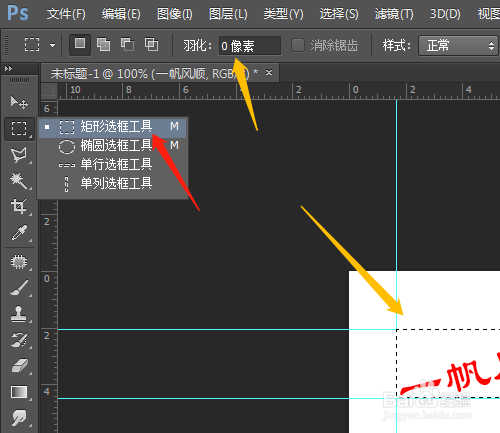
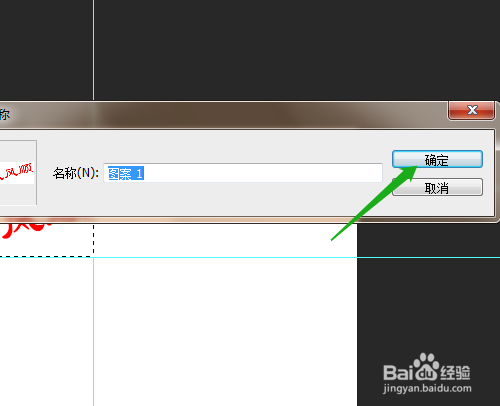
7、7. 选编辑菜单,定义图案,对话框中默认单击确定。

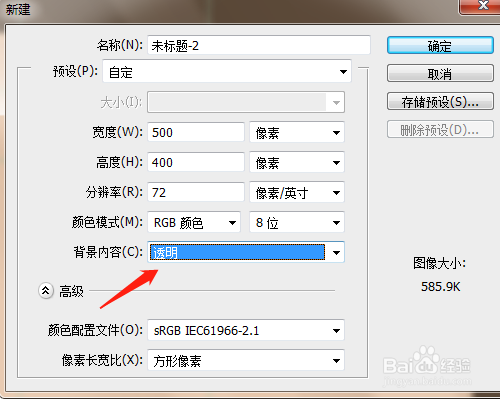
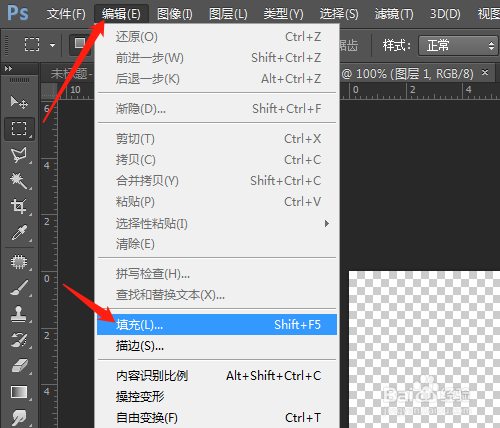
8、8. 新建透明的空白文档,编辑菜单,填充。
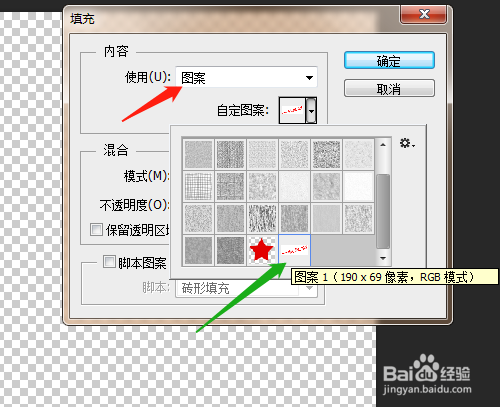
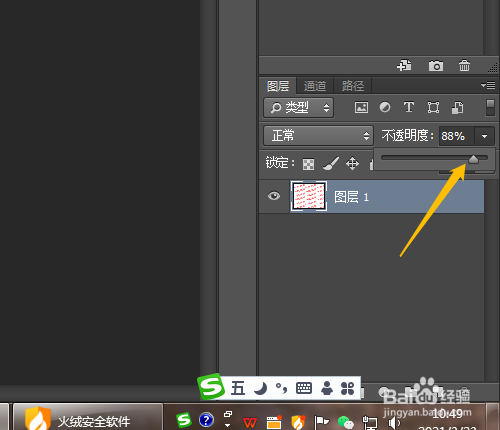
9、9. 对话框中选图案,找到定义的文字 图案,确定。图层面板中可以调整不透明度。

时间:2026-04-23 10:10:30
1、1. 双击打开桌面上的Photoshop CC软件。
2、2. 新建白色的空白文档。
3、3. 用文字工具,文档中输入文字。
4、4. 按Ctrl+T自由变换,按Shift键拖动旋转文字。
5、5. 标尺处拉出水平和垂直参考线。
6、6. 用矩形选框工具,羽化为0像素,框选文字范围选区。
7、7. 选编辑菜单,定义图案,对话框中默认单击确定。
8、8. 新建透明的空白文档,编辑菜单,填充。
9、9. 对话框中选图案,找到定义的文字 图案,确定。图层面板中可以调整不透明度。
