1、打开word文档。
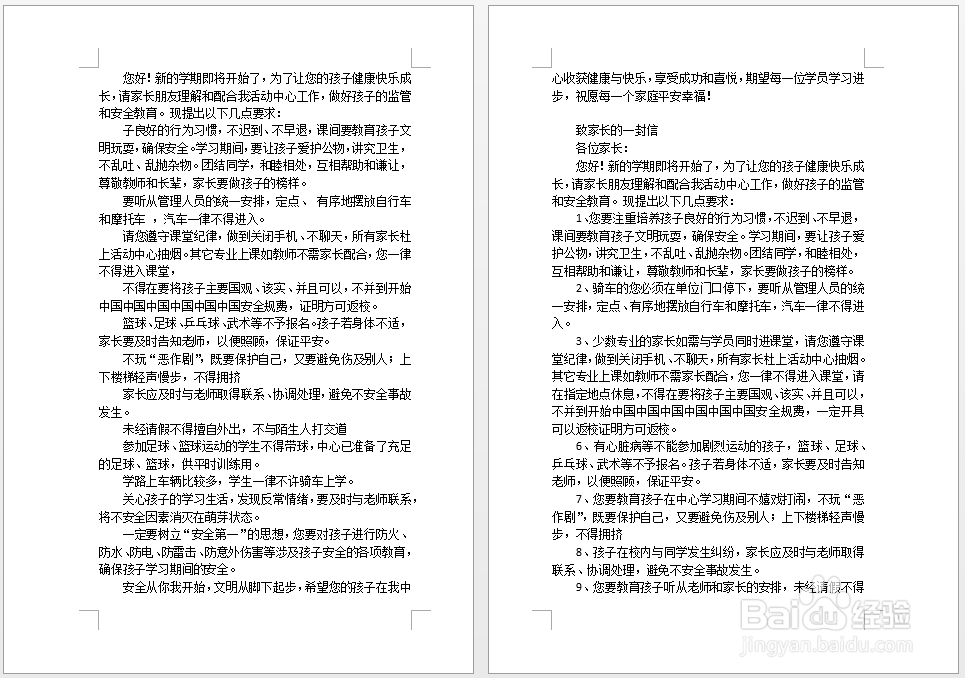
2、在文档里输入资料。
3、把光标放在需要分页的地方,点击页面布局——分隔符——下一页


4、把光标放在需要改变纸张方向的段落,点击页面布局——页面设置右下角的对话框启动器。

5、在弹出的页面设置对话框里,
纸张方向点击横向,
应用于选择:本节,
再点击确定。

6、设置完成,查看效果,纸张的方向就改变了。

时间:2026-04-22 19:36:26
1、打开word文档。
2、在文档里输入资料。
3、把光标放在需要分页的地方,点击页面布局——分隔符——下一页
4、把光标放在需要改变纸张方向的段落,点击页面布局——页面设置右下角的对话框启动器。
5、在弹出的页面设置对话框里,
纸张方向点击横向,
应用于选择:本节,
再点击确定。
6、设置完成,查看效果,纸张的方向就改变了。
