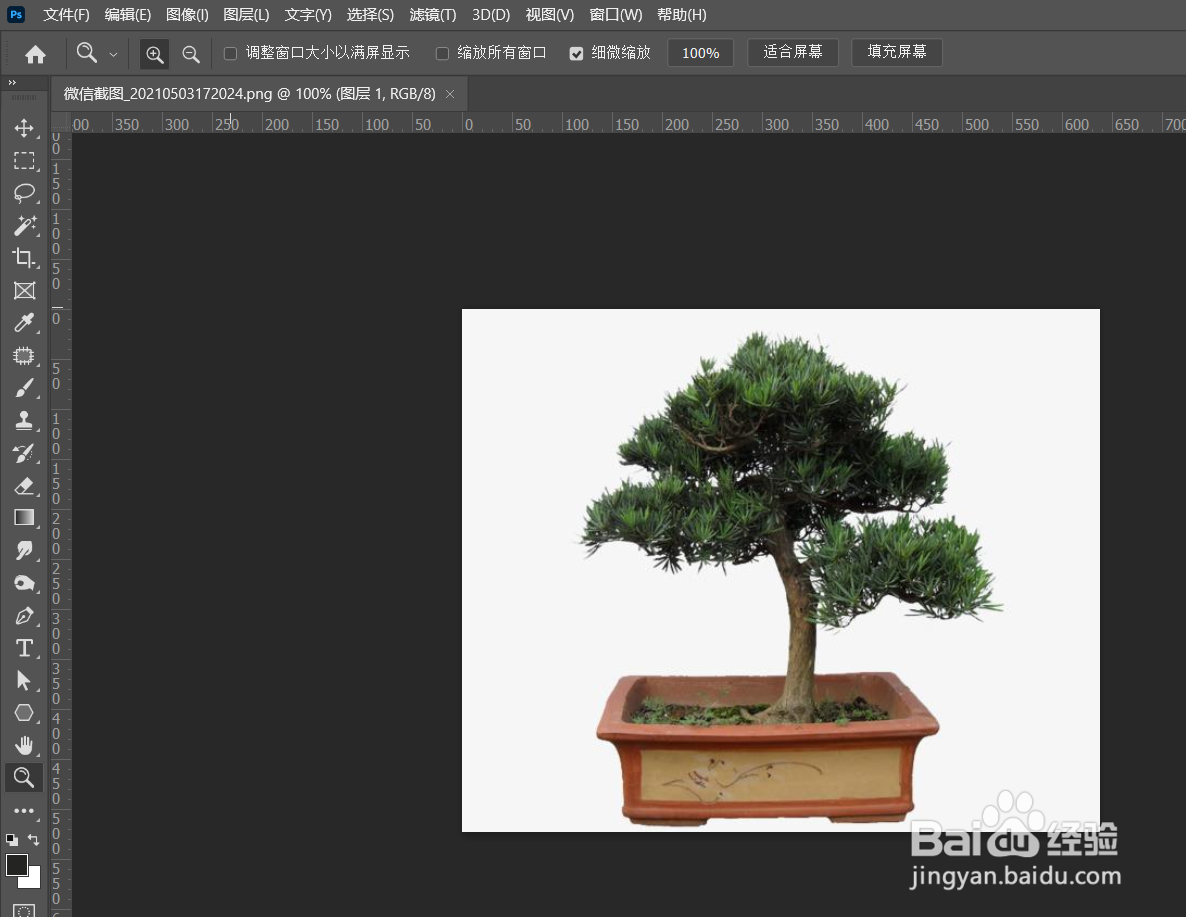
1、打开ps软件,打开需要抠图的图片。
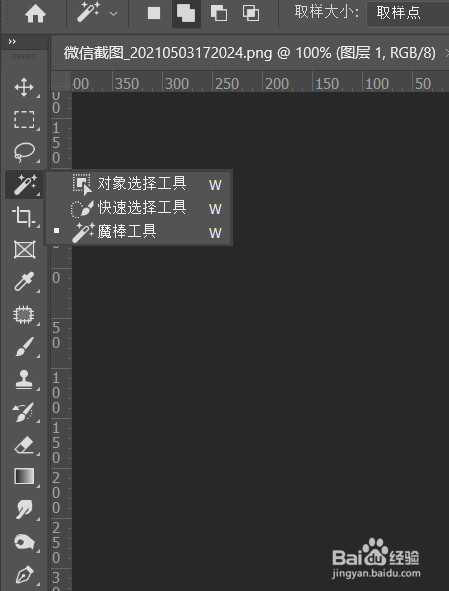
2、选择魔棒工具,选中背景色,按del键删除背景。

3、点击图层面板新建图层按钮,新建图层,调整到最下层,填充颜色。

4、可以明显看到抠图留下了很多白边,点击菜单栏图像,调整,替换颜色。

5、弹出替换颜色对话框,鼠标变成吸管形状,点击白色位置。

6、点击对话框中结果图,点击图中的白色,弹出拾色器,点击确定按钮。

7、点击吸管+,点击白色位置,一下一下点击,白色消失,点击确定按钮即可。


时间:2026-04-25 16:45:09
1、打开ps软件,打开需要抠图的图片。
2、选择魔棒工具,选中背景色,按del键删除背景。
3、点击图层面板新建图层按钮,新建图层,调整到最下层,填充颜色。
4、可以明显看到抠图留下了很多白边,点击菜单栏图像,调整,替换颜色。
5、弹出替换颜色对话框,鼠标变成吸管形状,点击白色位置。
6、点击对话框中结果图,点击图中的白色,弹出拾色器,点击确定按钮。
7、点击吸管+,点击白色位置,一下一下点击,白色消失,点击确定按钮即可。
