英特尔七代以上CPU 安装win7系统教程

 时间:2024-10-12 02:51:24

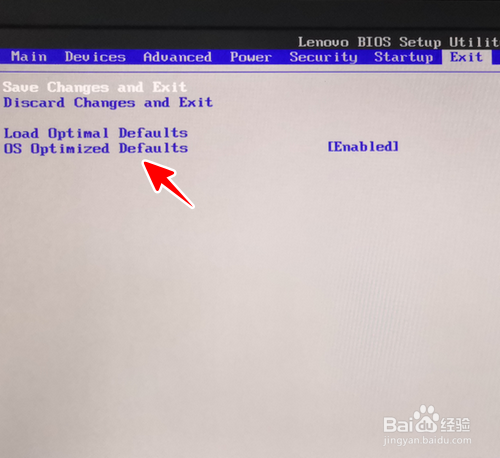
1、开机按F1进入 BIOS,再将光标移到Exit上。

英特尔七代以上CPU 安装win7系统教程

2、光标移到 OS Optimized Defaults 上,回车。

英特尔七代以上CPU 安装win7系统教程

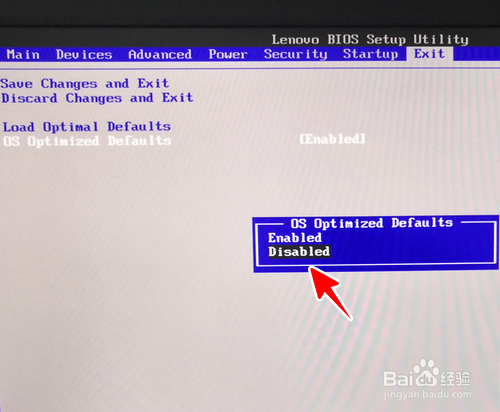
3、在弹出的窗口中将光标移到 Disabled 上,回车。

英特尔七代以上CPU 安装win7系统教程

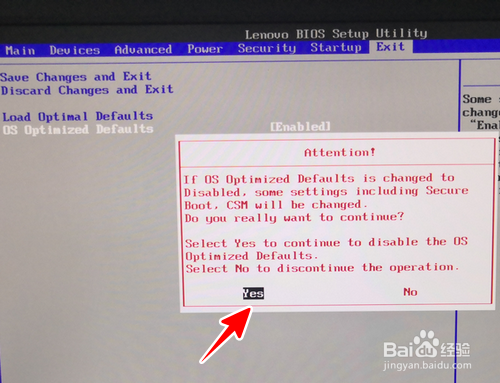
4、这时将弹出一个红色字体的对话框,在这个对话框中选择 Yes,回车。

英特尔七代以上CPU 安装win7系统教程

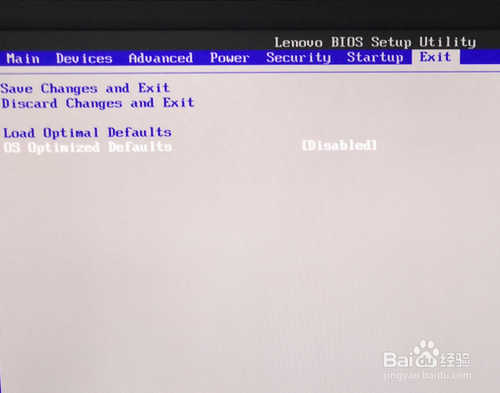
5、接着按下 F10。

英特尔七代以上CPU 安装win7系统教程

6、在弹出的对话框中选择 Yes,然后回车。

英特尔七代以上CPU 安装win7系统教程

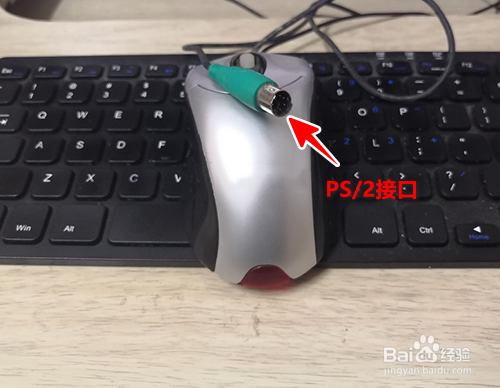
7、最后,我们只需将 Win7 U 盘启动盘插入电脑,再连上PS/2 接口的键盘和鼠标,像以往安装系统一样来进行安装就可以了。

英特尔七代以上CPU 安装win7系统教程

8、总结1、开机按 F1 进入 BIOS,光标移到 Exit 上2、光标移到OS Optimized Defau造婷用痃lts上,回车3、在对话框中选择Disabled,回车4、在红字对话框中选择 Yes,回车5、按下 F10,在对话框中选择 Yes,回车6、将 Win7 U 盘启动盘插入电脑,使用 PS/2 接口的键鼠来安装系统即可

  • win7找回桌面计算机图标
  • 电脑怎么设置唤醒计算机时不需要密码?
  • 教你如何解决无法访问“网上邻居”的问题
  • 使用U盘安装系统如何防止加装软件
  • 惠普笔记本重装原版win10系统教程
  • 热门搜索
    国庆节的手抄报图片 三年级手抄报大全 手抄报花边漂亮边框 欢度国庆手抄报简单 关于文学的手抄报 小学生爱国手抄报 清明节的手抄报怎么画 世界环境日手抄报内容 我的寒假生活手抄报 2020年鼠年手抄报