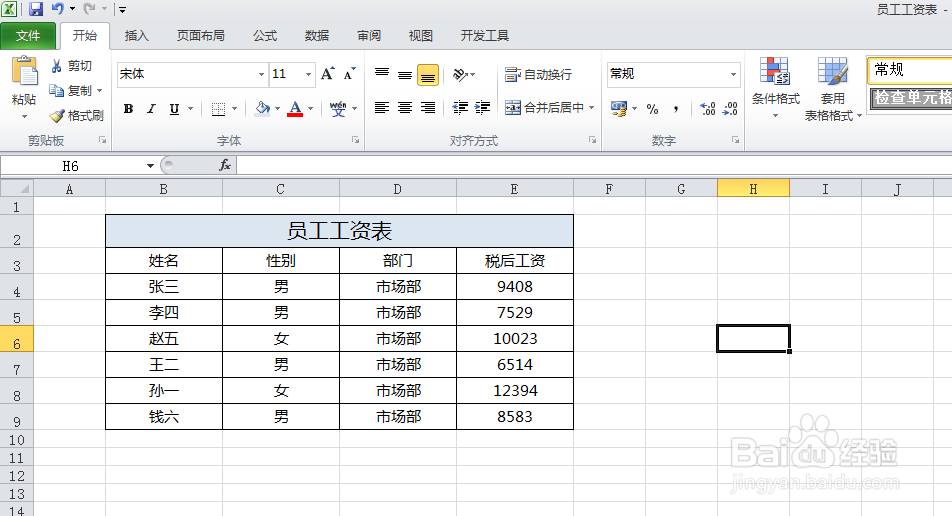
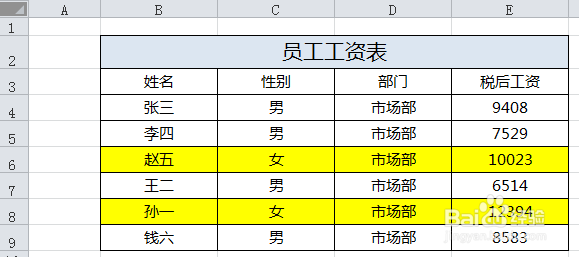
1、打开Excel“员工工资表”。
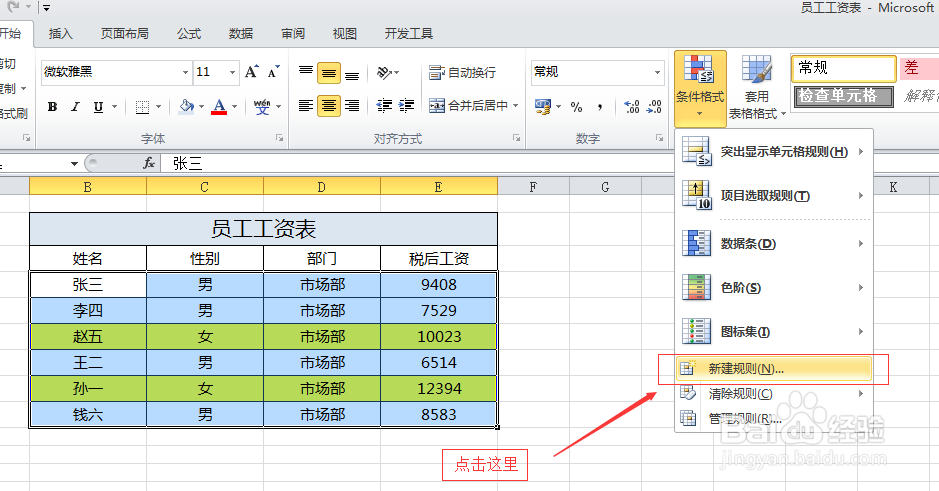
2、选中表格B4:E9,点击“条件格式-新建规则”。
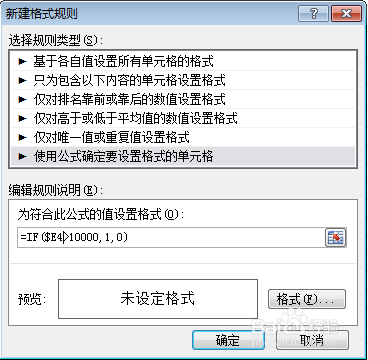
3、点击“使用公式确定要设置格式的单元格”,并在“为复合此公式的值设置格式”中输入“=IF($E4>10000,1,0)”。
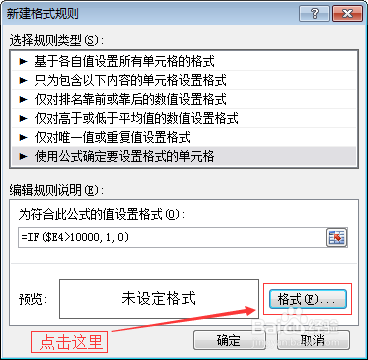
4、点击“格式”,弹出“设置单元格格式”。
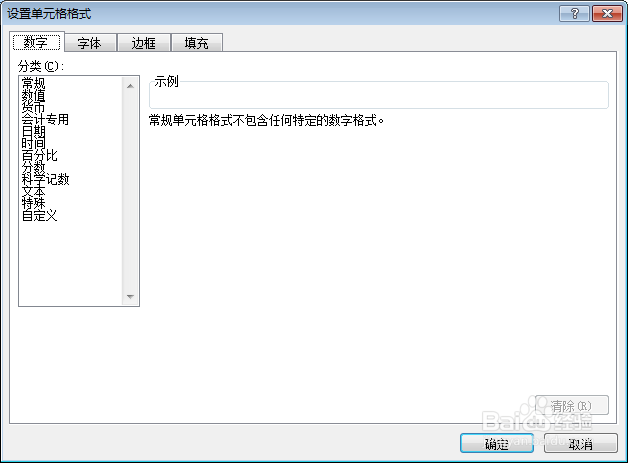
5、点击“填充”,任选喜欢的高亮色,点击“确定”。

6、在“新建各式规则”,点击“确定”。

时间:2026-04-24 05:38:09
1、打开Excel“员工工资表”。
2、选中表格B4:E9,点击“条件格式-新建规则”。
3、点击“使用公式确定要设置格式的单元格”,并在“为复合此公式的值设置格式”中输入“=IF($E4>10000,1,0)”。
4、点击“格式”,弹出“设置单元格格式”。
5、点击“填充”,任选喜欢的高亮色,点击“确定”。
6、在“新建各式规则”,点击“确定”。
