1、打开一幅素材图像,选择需要使用滤镜的图层
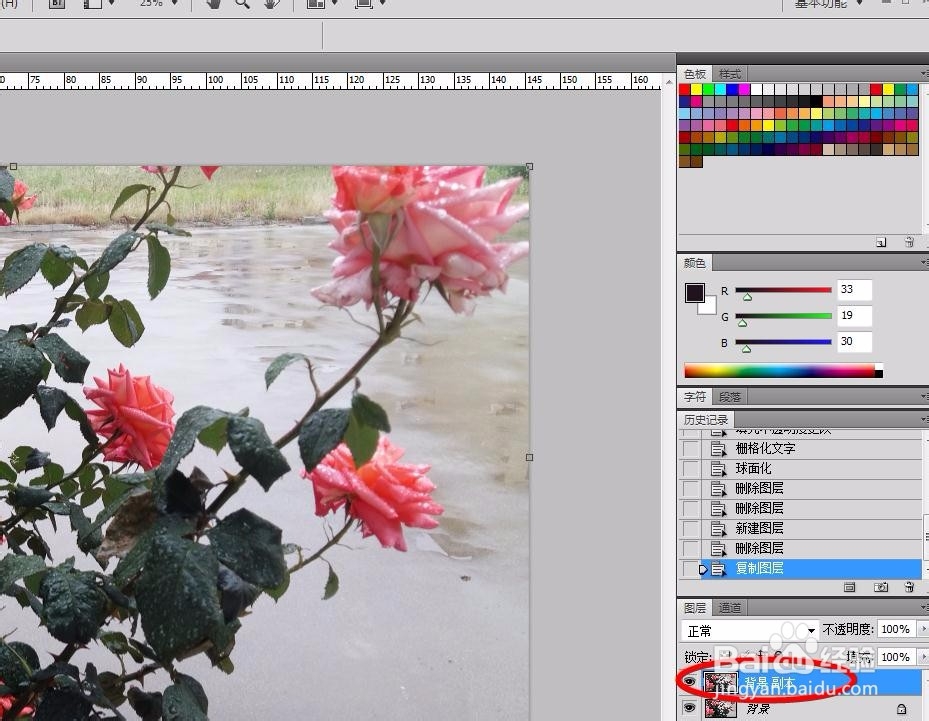
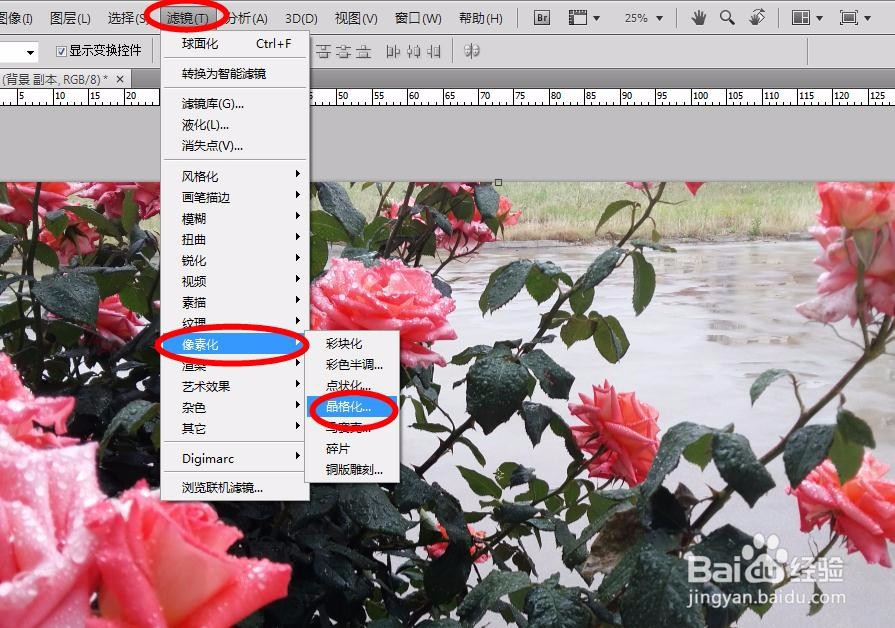
2、单击工具栏“滤镜”→“像素化”→“晶格化”命令
3、执行“晶格化”命令后,弹出“晶格化”对话框,设置晶格化参数,可以直接在预览区域查看设置后的效果

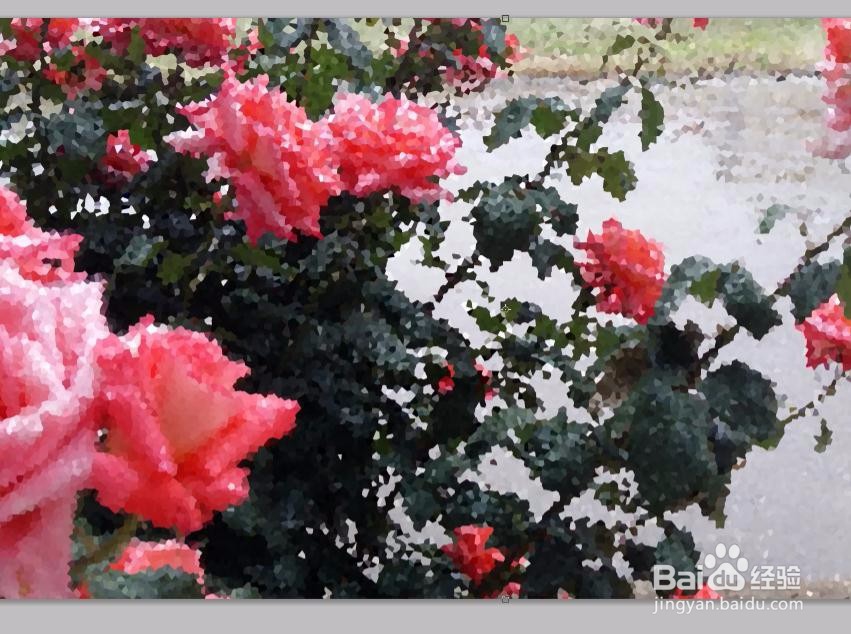
4、执行“晶格化”命令后效果
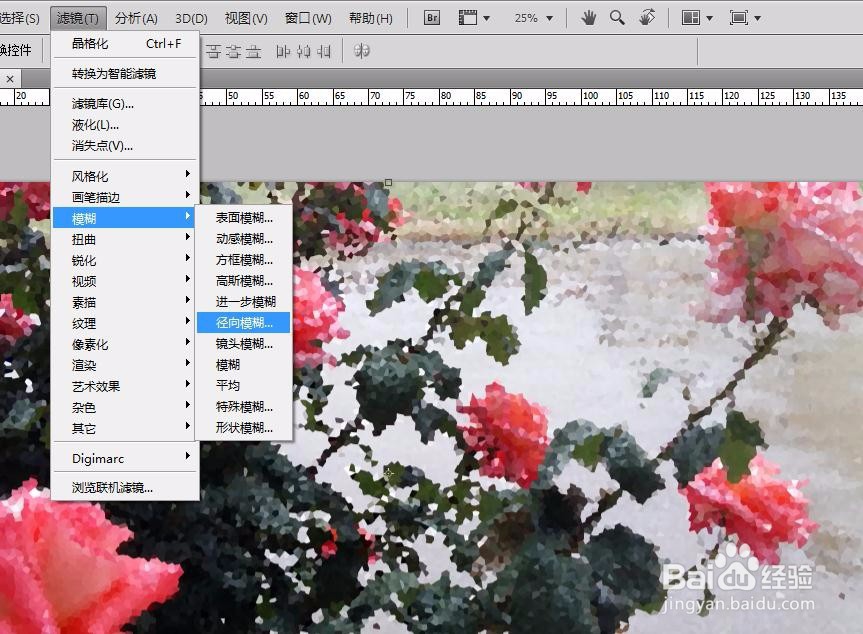
5、单击工具栏“滤镜”→“模糊”→“径向模糊”命令
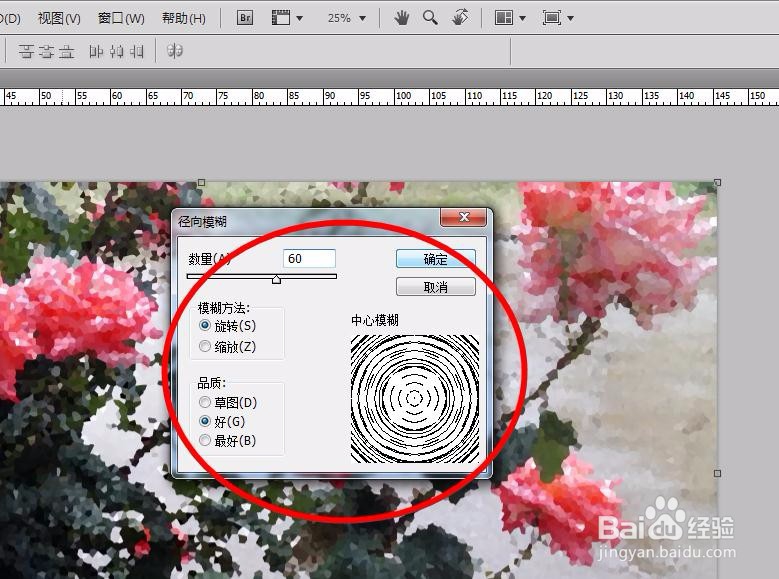
6、弹出“径向模糊”对话框后,设置径向模糊参数
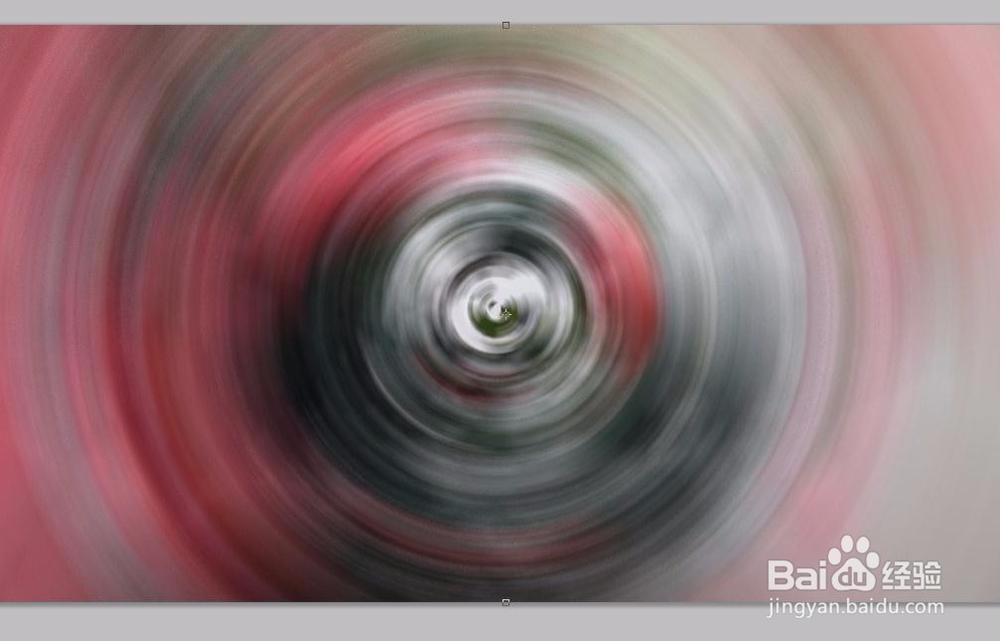
7、径向模糊后的效果。使用滤镜会消耗内存资源,也非常耗时,需要耐心等待
8、我会陆续更新零基础学PS,感兴趣的小伙伴可以随时关注哦!
时间:2026-04-25 17:27:59
1、打开一幅素材图像,选择需要使用滤镜的图层
2、单击工具栏“滤镜”→“像素化”→“晶格化”命令
3、执行“晶格化”命令后,弹出“晶格化”对话框,设置晶格化参数,可以直接在预览区域查看设置后的效果
4、执行“晶格化”命令后效果
5、单击工具栏“滤镜”→“模糊”→“径向模糊”命令
6、弹出“径向模糊”对话框后,设置径向模糊参数
7、径向模糊后的效果。使用滤镜会消耗内存资源,也非常耗时,需要耐心等待
8、我会陆续更新零基础学PS,感兴趣的小伙伴可以随时关注哦!
