wpsPPT中封面分割设计的技巧

 时间:2024-10-12 20:35:24

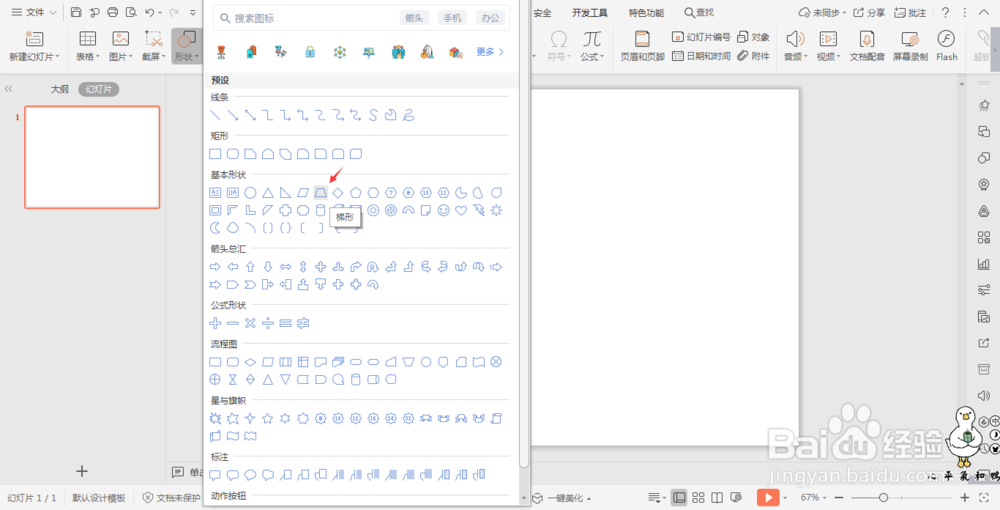
1、在插入选项卡中点击形状,选择其中的梯形。
wpsPPT中封面分割设计的技巧

2、在页面的中间位置绘制出梯形,并且旋转180°,位置如图所示。

wpsPPT中封面分割设计的技巧

3、在插入选项卡中点击图片,选择本地图片,插入一张准备好的背景图片,鼠标右键“置于底层”。

wpsPPT中封面分割设计的技巧

4、按住Ctrl键,先选中图片,再选中梯形,在绘图工具中,点击“合并形状”,选择下拉菜单中的“相交”。

wpsPPT中封面分割设计的技巧

5、再插入两张背景图片,鼠标右键置于底层,进行裁剪,摆放至合适的位置。

wpsPPT中封面分割设计的技巧

6、选中中间的图片,鼠标右键“设置对象格式”,在右侧弹出的属性设置窗格中,点击“填充与线条”,在线条中勾选“实线”,颜色设置为白色,宽度3磅。

wpsPPT中封面分割设计的技巧

7、最后添加上文字,这样分割封面就制作好了。

wpsPPT中封面分割设计的技巧
  • 手机WPS怎么提取页面
  • Word如何从当前页设置页码
  • 零经验如何开展信息披露工作?
  • 怎样在word文档中快速插入电子签名?
  • 衡阳市区适合同学聚会的地方
  • 热门搜索
    热爱祖国的手抄报 竖版手抄报 手抄报设计图 中学生手抄报 祖国在我心中手抄报内容 清明节手抄报内容大全 新学期手抄报内容 关于春节手抄报 手抄报边框简笔画 庆国庆手抄报