1、如果是图片动画视频制作,先把每张图片设置自动动画,点击动画——选择一种进入动画——开始设置为:上一动画之后。

2、如果不是设置自动动画并且也要插入一些旁边,就点击幻灯片放映——录制演示文档——从头开始录制——勾选播放旁白和使用计时。
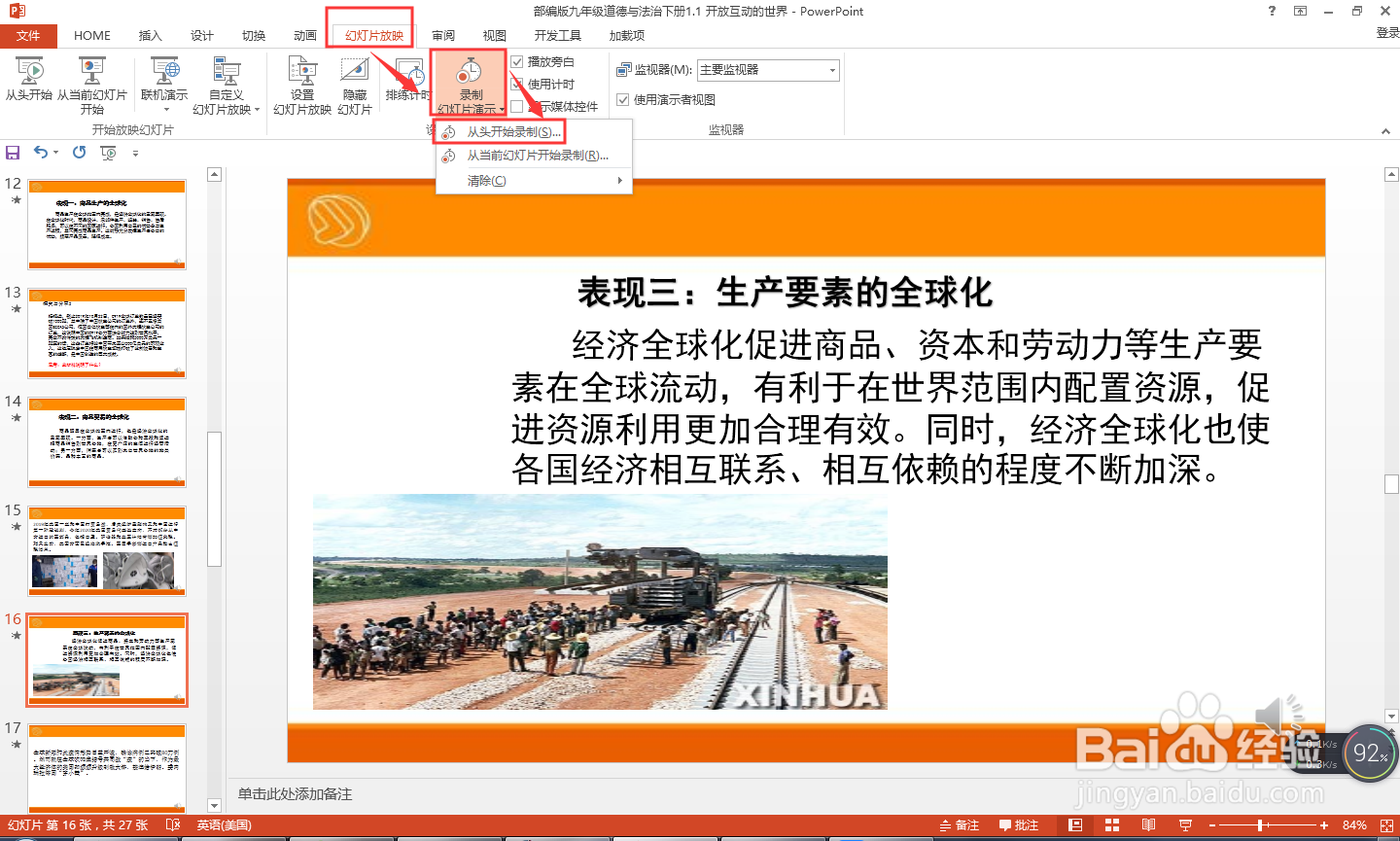
3、设置自动动画或者录制了演示文档之后,点击文件,打开文件菜单。

4、点击选择导出——点击:创建视频,打开创建视频设置选项。
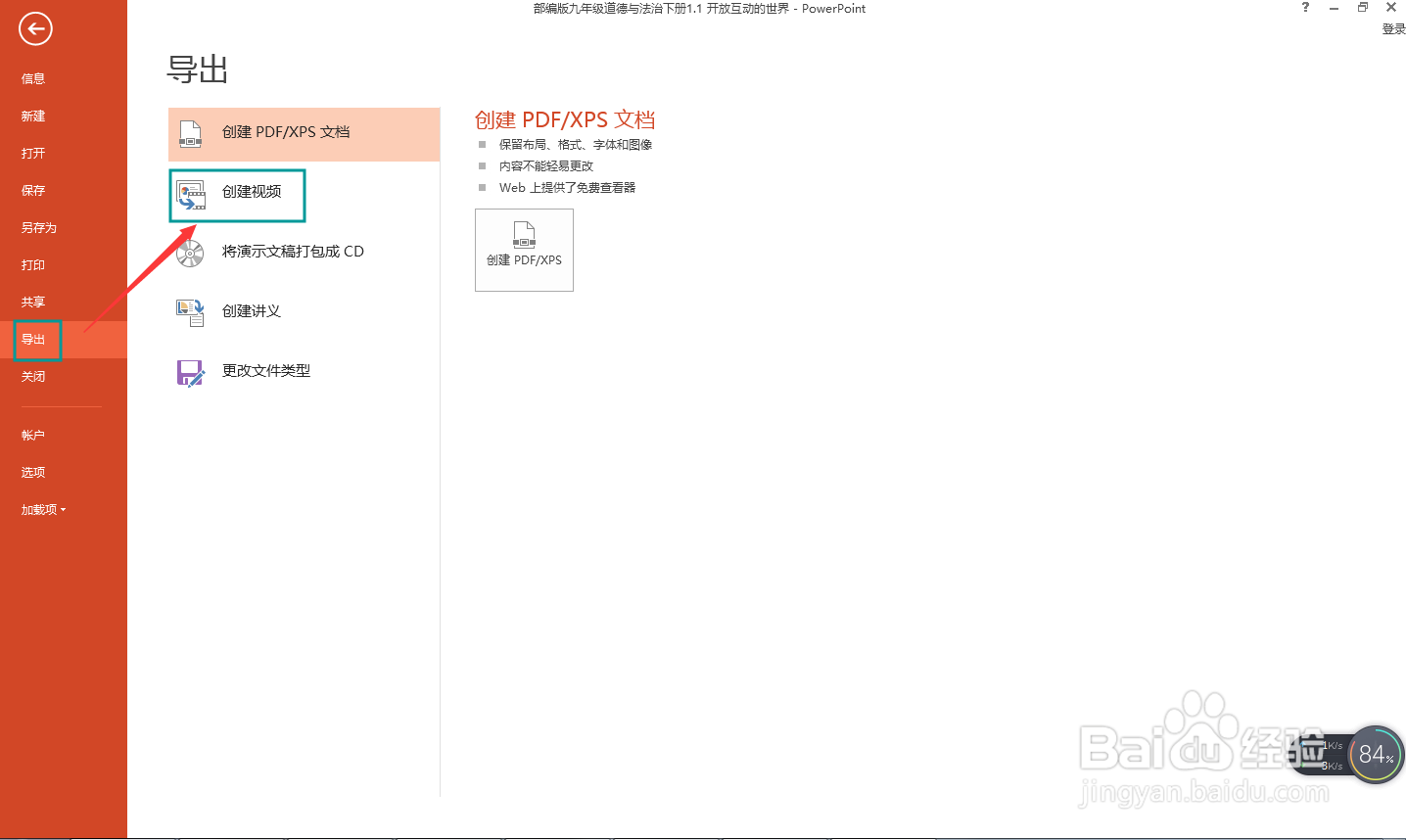
5、选择视频播放的设置(就是设置分辨率大小)——选择:使用录制的计时和旁白——设置每张幻灯片的秒数

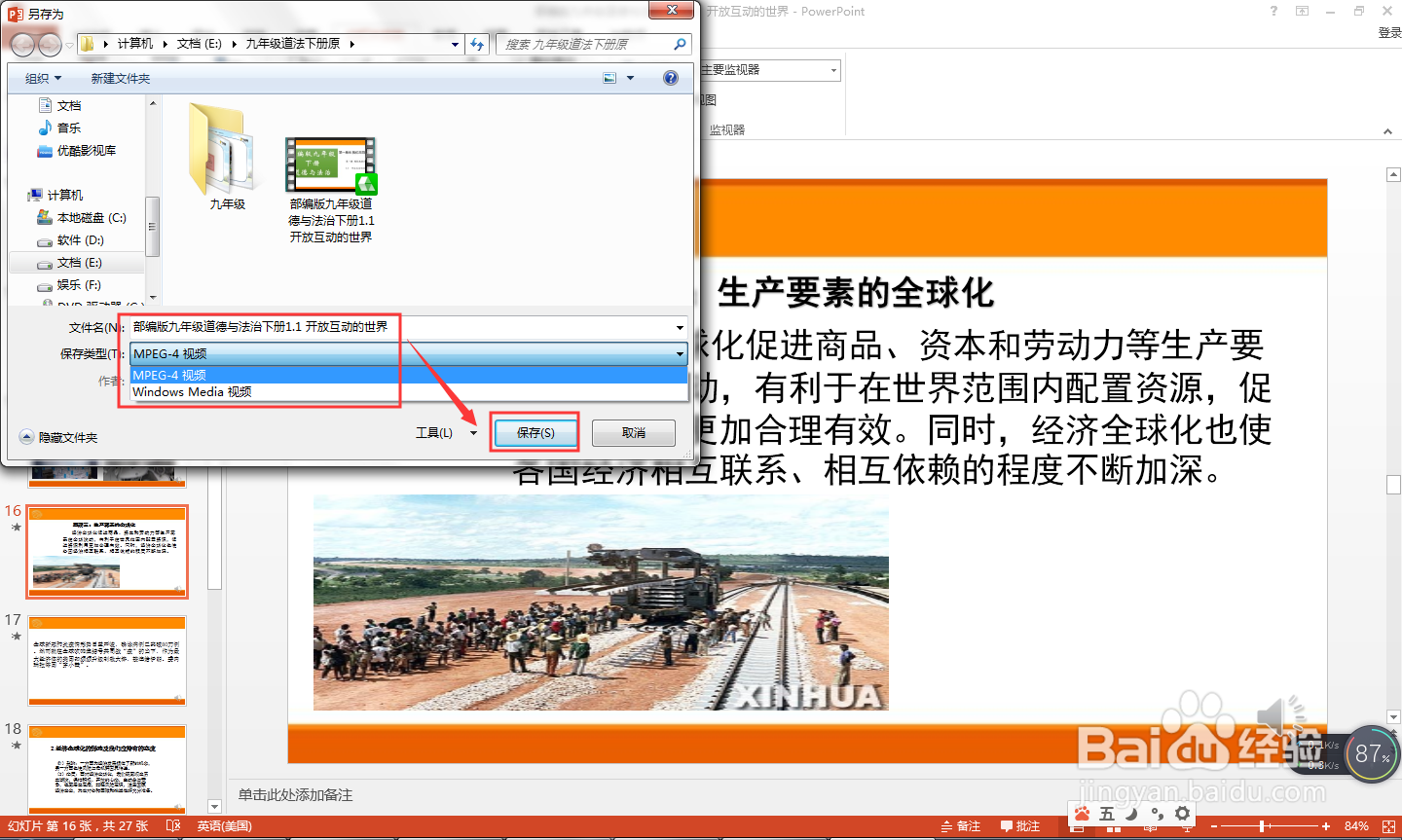
6、选择保存路径——给视频命名——选择视频类型,有MP4和Windows Media两种类型——点击保存,就开始创建视频,在状态栏那里可以查看进度。
1、PPT2013演示文稿怎样制作成动画视频:
(1)设置自动动画;
(2)或者录制演示文档;
(3)点击文件;
(4)导出——创建视频;
(5)视频设置;
(6)命名并选择视频类型,点击保存。
