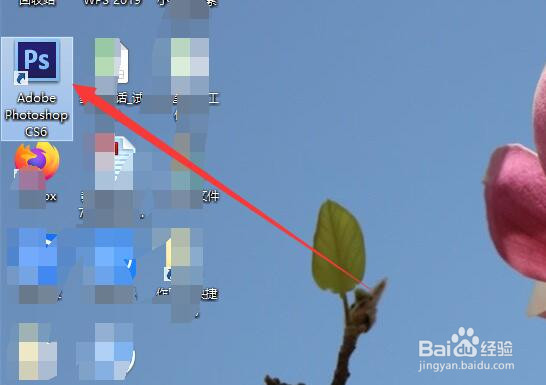
1、首先先打开电脑界面,然后找到桌面上面的PS图标,然后双击PS图标。
2、然后就打开了PS的操作界面。

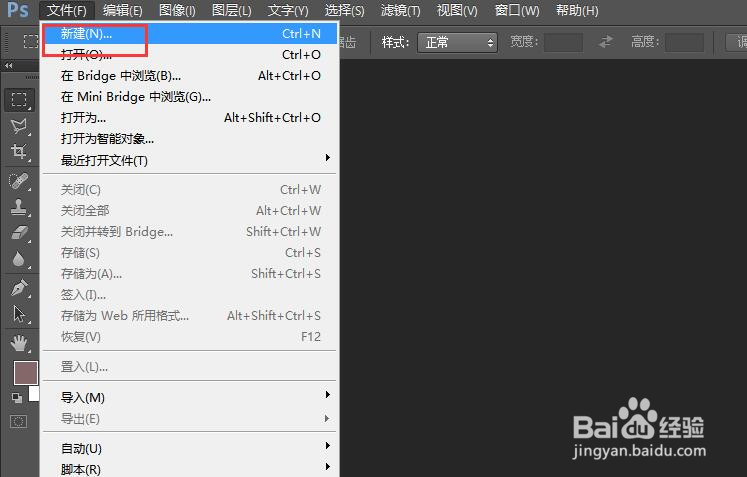
3、然后在ps的操作界面中,然后点击“文件”——“新建”按钮。
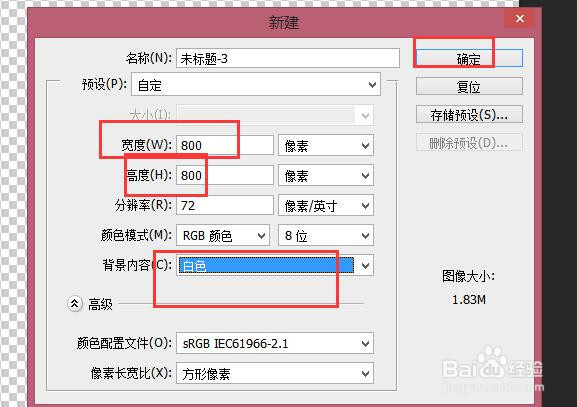
4、然后在出现的界面中,然后在宽度和高度的地方输入数字,然后点击“确定”按钮。
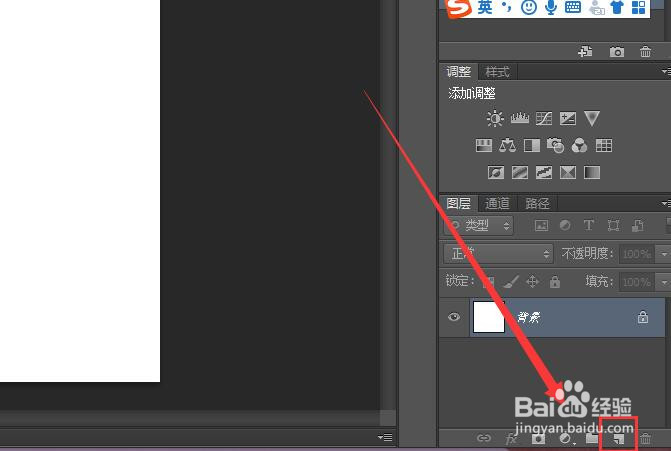
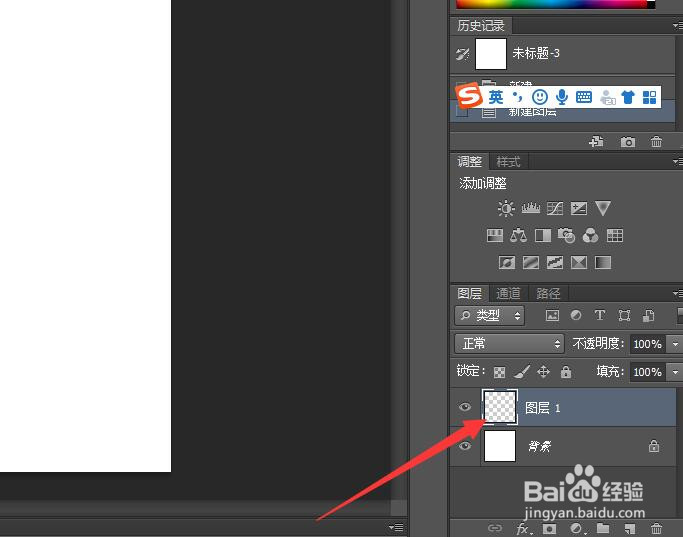
5、然后在右下角的图层的面板中,点击新建按钮。
6、然后此时就新建了一个图层。
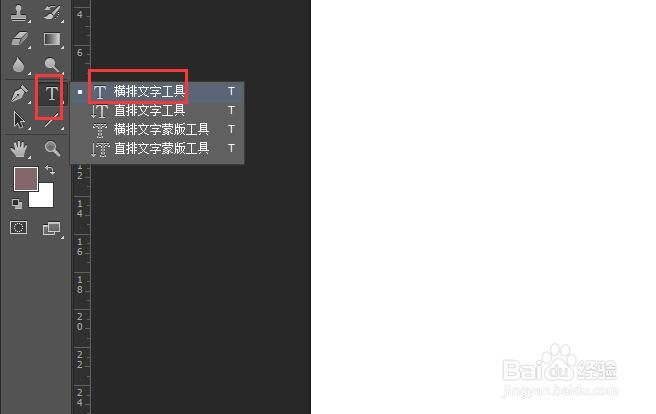
7、然后点击左侧“T”,然后选择“横排文字工具”选项。
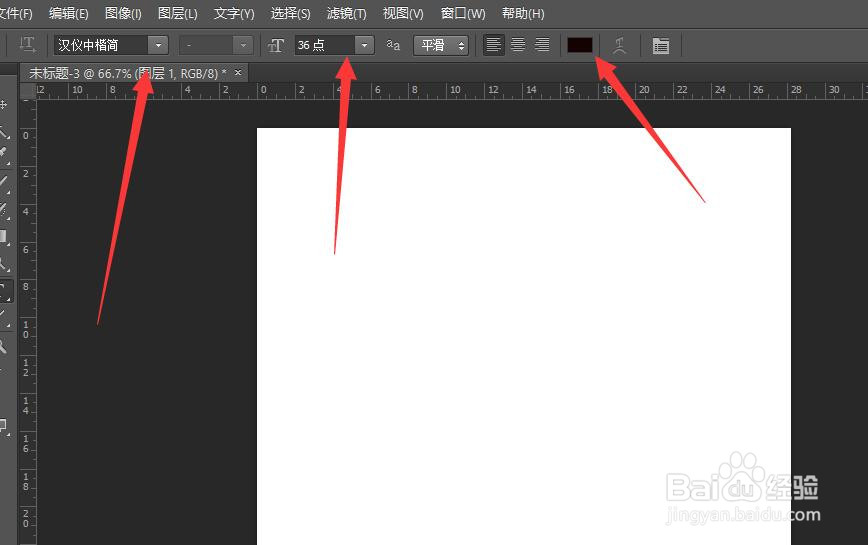
8、然后在上面选择好字体,字号和颜色。
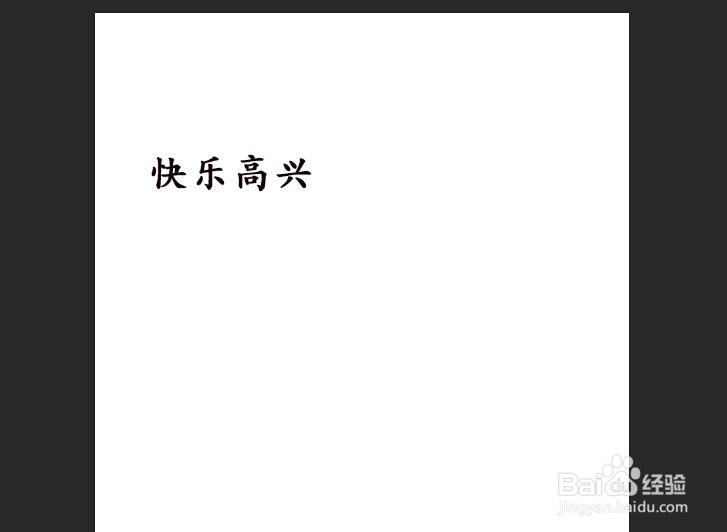
9、然后在白色区域,写上想要的文字即可。
时间:2026-04-25 15:47:14
1、首先先打开电脑界面,然后找到桌面上面的PS图标,然后双击PS图标。
2、然后就打开了PS的操作界面。
3、然后在ps的操作界面中,然后点击“文件”——“新建”按钮。
4、然后在出现的界面中,然后在宽度和高度的地方输入数字,然后点击“确定”按钮。
5、然后在右下角的图层的面板中,点击新建按钮。
6、然后此时就新建了一个图层。
7、然后点击左侧“T”,然后选择“横排文字工具”选项。
8、然后在上面选择好字体,字号和颜色。
9、然后在白色区域,写上想要的文字即可。
