word插入特殊图形符号

 时间:2026-05-06 17:07:45

1、在我们写文章的时候免不了使用符号,但是有时候笔记本电脑的键盘却没有对应的符号,下面介绍怎么使用快捷键的方法使用符号

2、首先根据图所示,当键盘切换到中文的时候,按住shift按住对应的键盘执行上面的符号

word插入特殊图形符号

word插入特殊图形符号

3、当键盘切换到英文状态的时候,按住shift按住对应的键盘执行下面的符号

word插入特殊图形符号

4、例如需要输入"......",就可以切换到中文,按住shift + 按键6,直接输出所对应的符号

word插入特殊图形符号

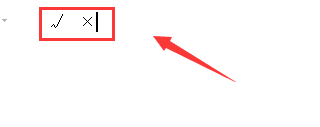
5、还有比如我们平常会输入"√"或者“×”,键盘以及对应的符号下都不能找到
word插入特殊图形符号

6、那么按住Alt键输入对应的编码,例如41420,输入完成后松开Alt键就会输出√号

word插入特殊图形符号

7、总结:

  在写文章的时候需要特殊符号,使用以上方法更见的便捷和高效

  • Word2016如何关闭文档
  • Word2019如何删除单元格并让右侧单元格左移?
  • 在word中添加艺术字
  • Word脚注如何设置
  • 教你word2010文档如何创建组织结构图?
  • 热门搜索
    我爱读书手抄报的内容 健康饮食手抄报内容 525心理健康手抄报 手抄报教师节 尊师手抄报 防火知识手抄报 读一本好书手抄报 儒家文化手抄报 祝福祖国手抄报 成长的足迹手抄报