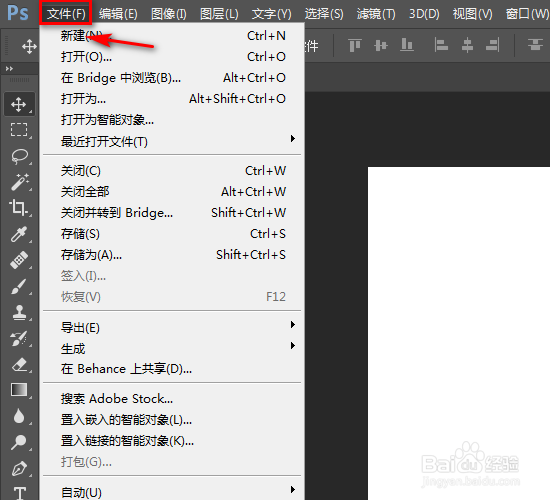
1、在左上方点击文件选择新建。
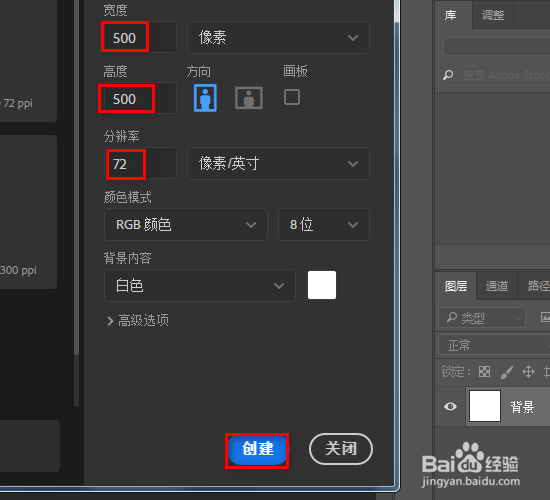
2、选择一个尺寸500*500分辨率72点击创建。
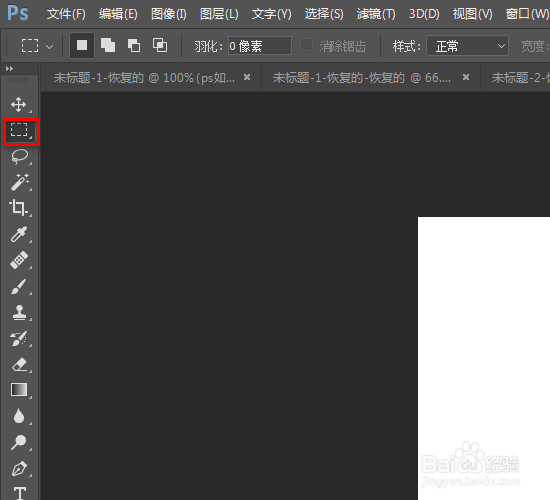
3、然后点击左侧工具栏上的选区工具。
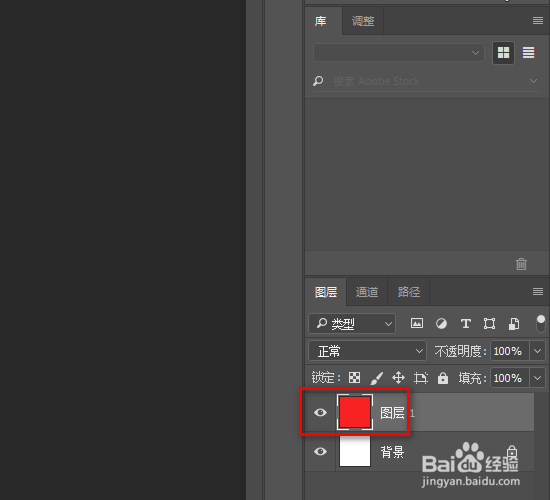
4、按住ctrl加J把背景图层复制一个填充成红色。
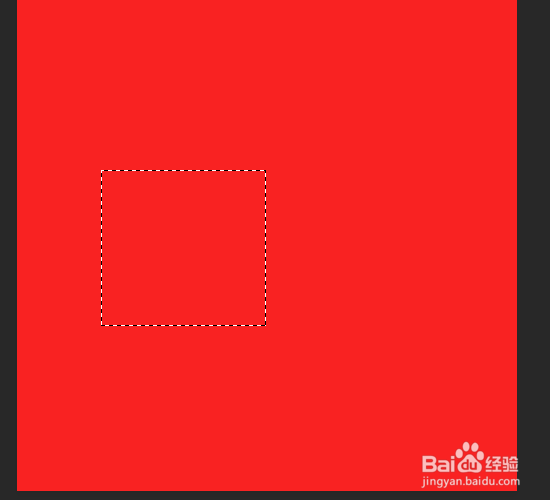
5、然后在左侧工具栏上拉出一个选区。
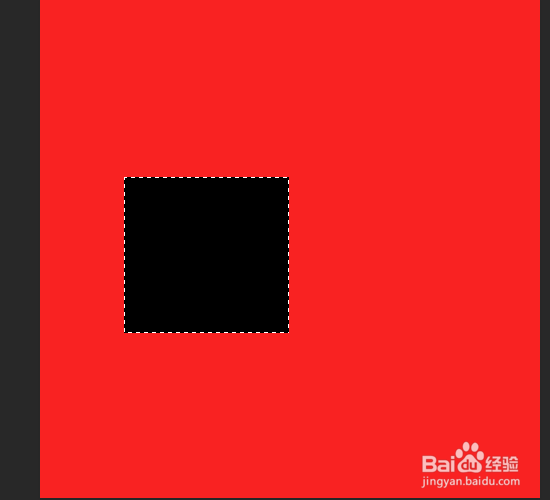
6、接着按住alt加删除键填充为黑色后会看到选区还在。
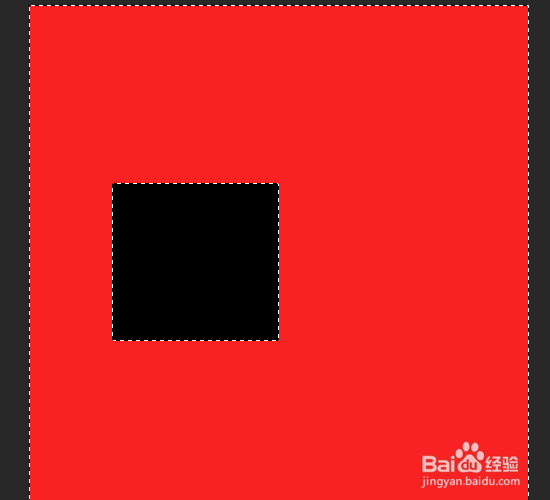
7、此时按住ctrl键加shift键加I键直接反向会看到整个外围也都有选区了。
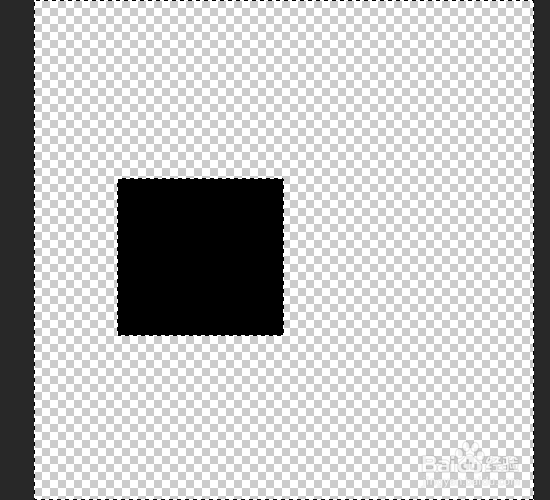
8、这个时候直接按住删除键直接删除即可,把最下方的图层眼睛关闭,会看到这样的现象变成透明了。
时间:2026-05-02 15:05:49
1、在左上方点击文件选择新建。
2、选择一个尺寸500*500分辨率72点击创建。
3、然后点击左侧工具栏上的选区工具。
4、按住ctrl加J把背景图层复制一个填充成红色。
5、然后在左侧工具栏上拉出一个选区。
6、接着按住alt加删除键填充为黑色后会看到选区还在。
7、此时按住ctrl键加shift键加I键直接反向会看到整个外围也都有选区了。
8、这个时候直接按住删除键直接删除即可,把最下方的图层眼睛关闭,会看到这样的现象变成透明了。
