1、点击电脑桌面百度网盘开启进入

2、输入百度网盘账号密码登陆
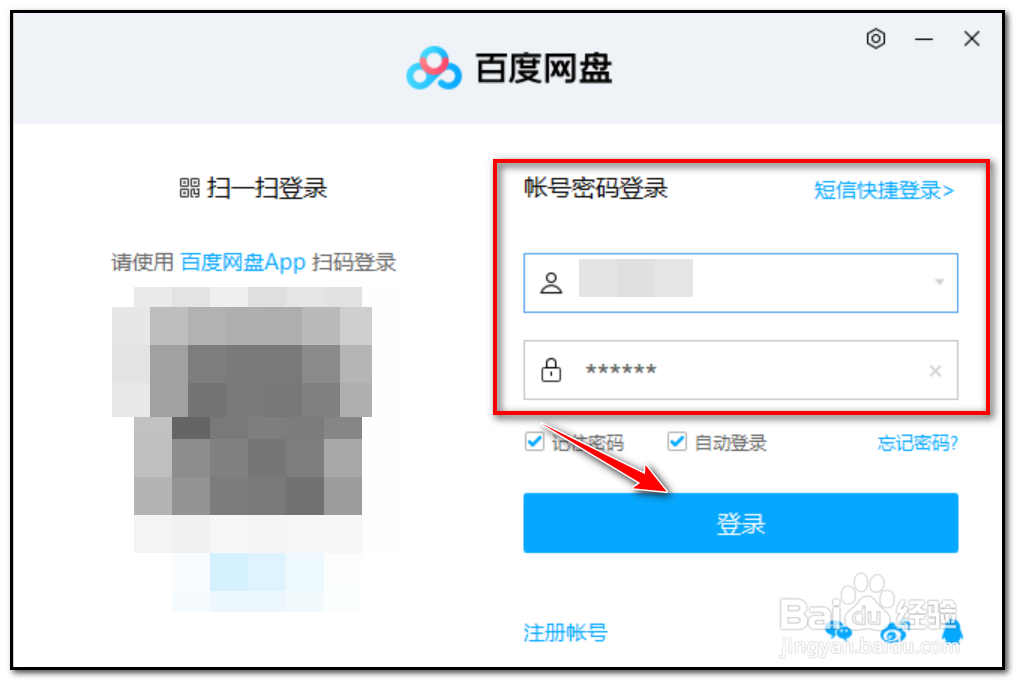
3、进入百度首页点击右上角"设置"

4、在设置下拉框选择“设置”
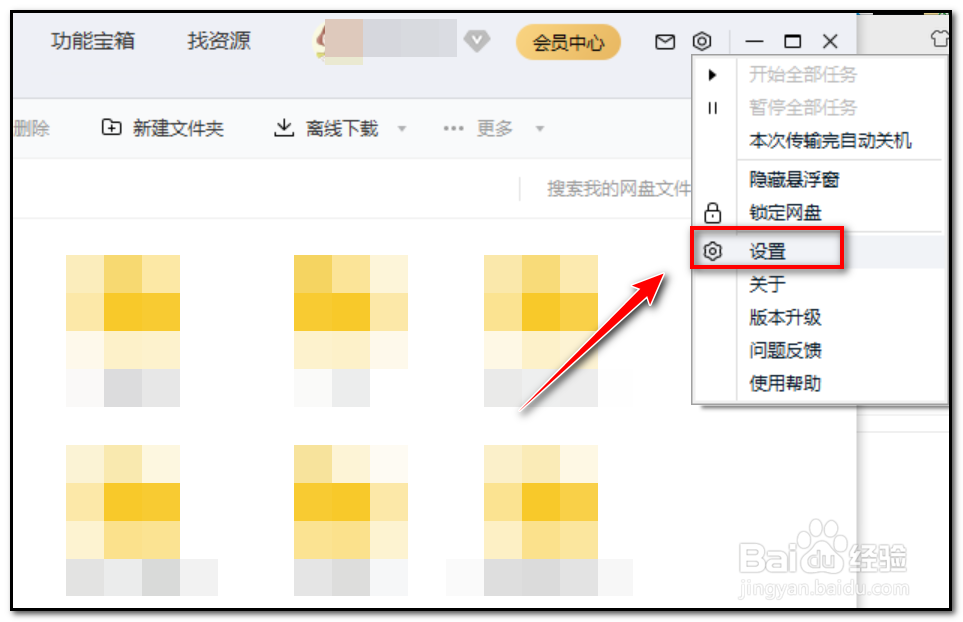
5、在设置项目中点击“传输”
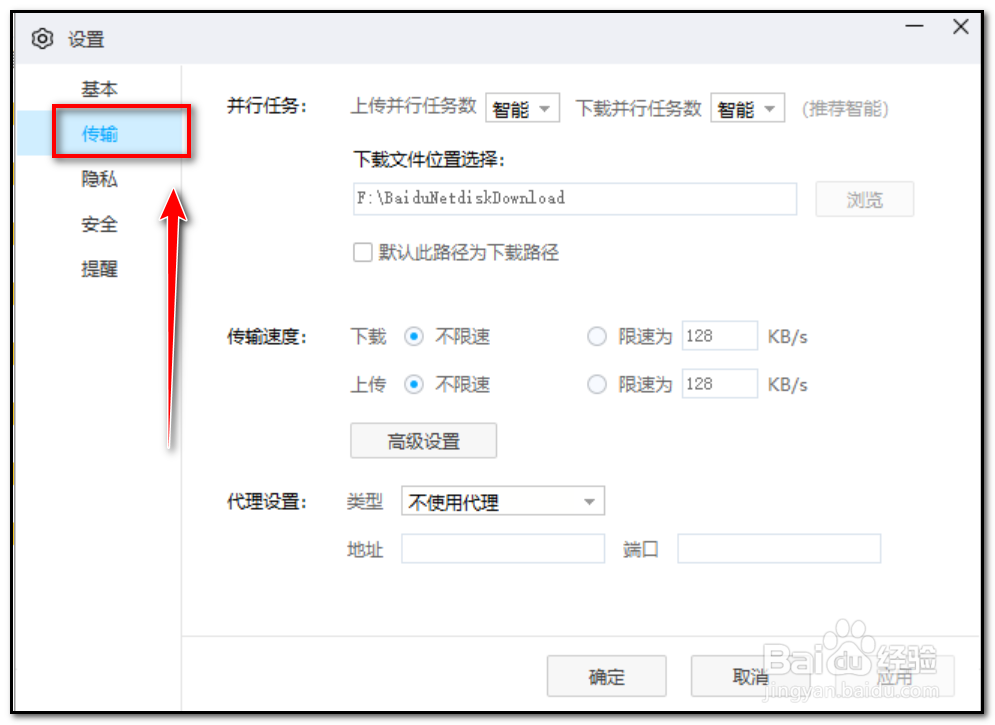
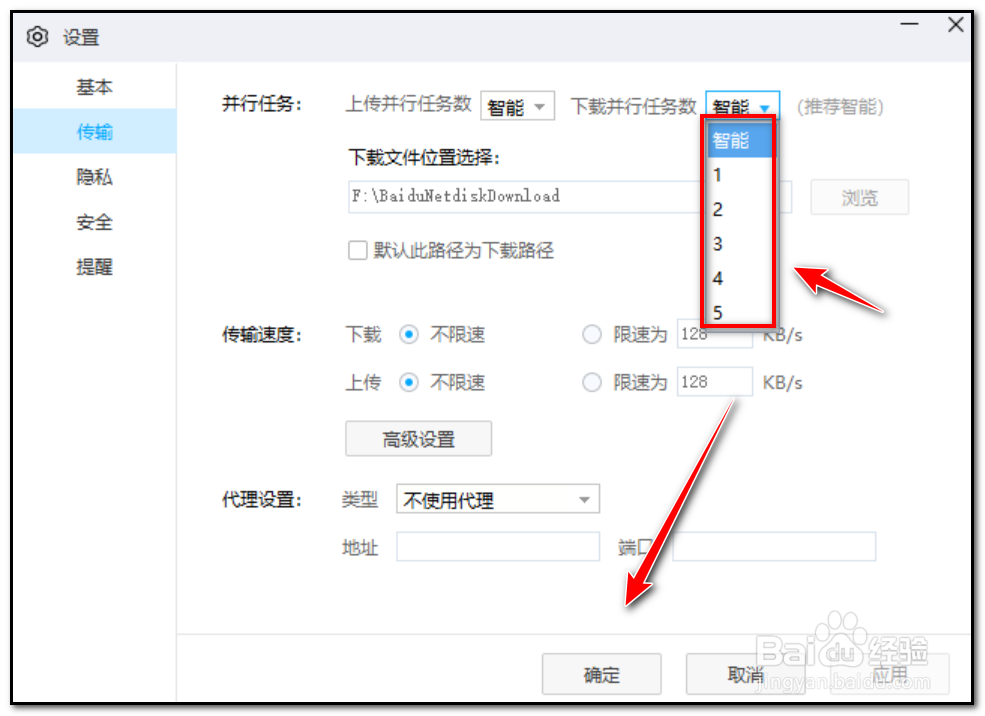
6、在并行任务项目,可以根据需求下载并行任务数,选择完成点击确定或应用即可
1、1.点击电脑桌面百度网盘开启进入
2.输入百度网盘账号密码登陆
3.进入百度首页点击右上角"设置"
4.在设置下拉框选择“设置”
5.在设置项目中点击“传输”
6.在并行任务项目,可以根据需求下载并行任务数,选择完成点击确定或应用即可
时间:2026-04-22 14:46:11
1、点击电脑桌面百度网盘开启进入
2、输入百度网盘账号密码登陆
3、进入百度首页点击右上角"设置"
4、在设置下拉框选择“设置”
5、在设置项目中点击“传输”
6、在并行任务项目,可以根据需求下载并行任务数,选择完成点击确定或应用即可
1、1.点击电脑桌面百度网盘开启进入
2.输入百度网盘账号密码登陆
3.进入百度首页点击右上角"设置"
4.在设置下拉框选择“设置”
5.在设置项目中点击“传输”
6.在并行任务项目,可以根据需求下载并行任务数,选择完成点击确定或应用即可
