在ppt中创建橄榄色立体七边形的方法

 时间:2026-02-16 17:38:14

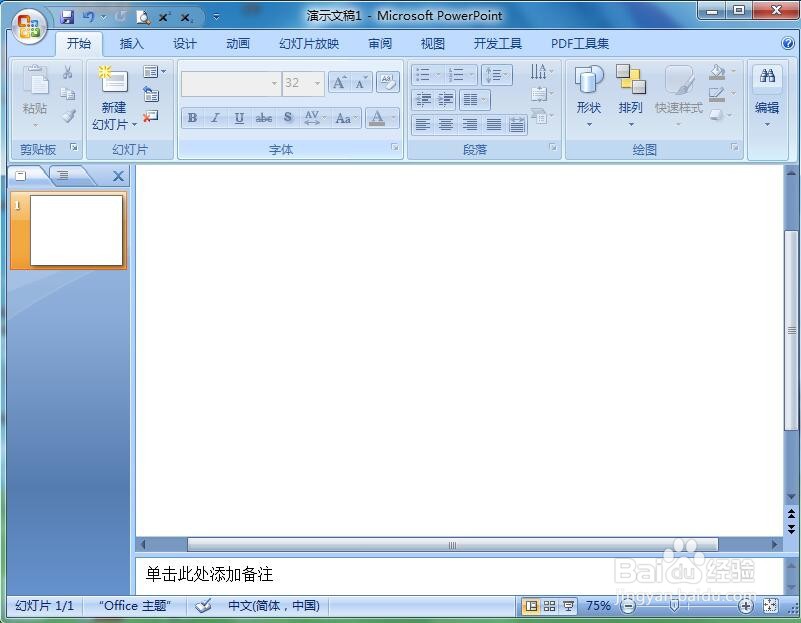
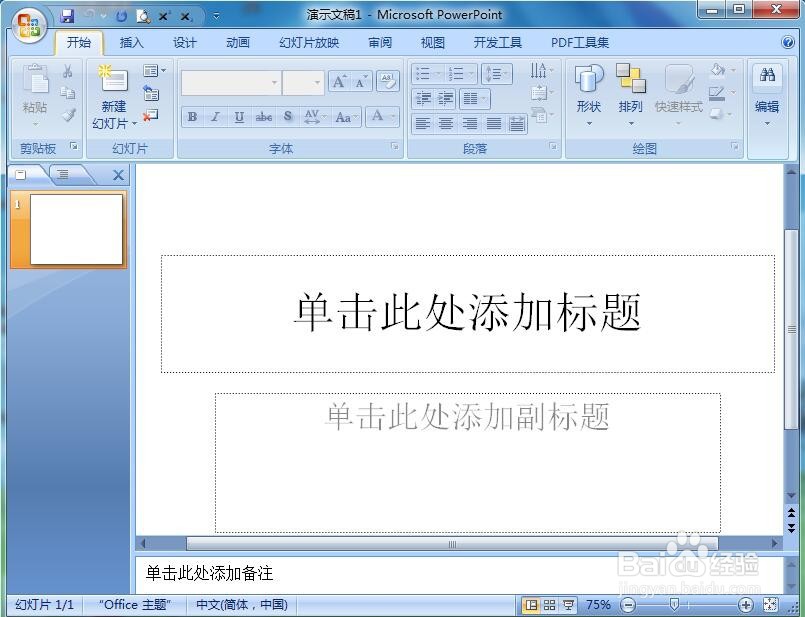
1、打开powerpoint,进入其主界面;
在ppt中创建橄榄色立体七边形的方法

2、将单击此处添加标题和副标题两个输入框删除;

在ppt中创建橄榄色立体七边形的方法

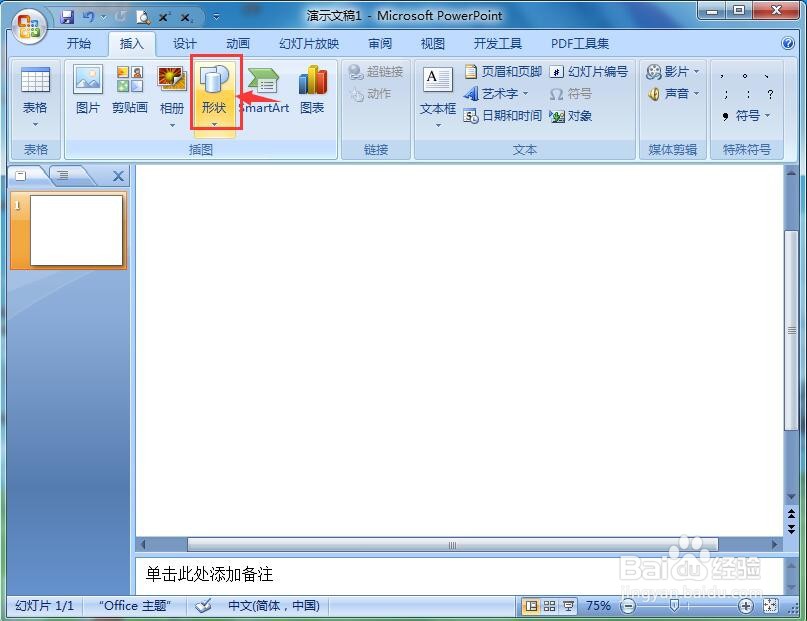
3、点击插入菜单,选择形状工具;

在ppt中创建橄榄色立体七边形的方法

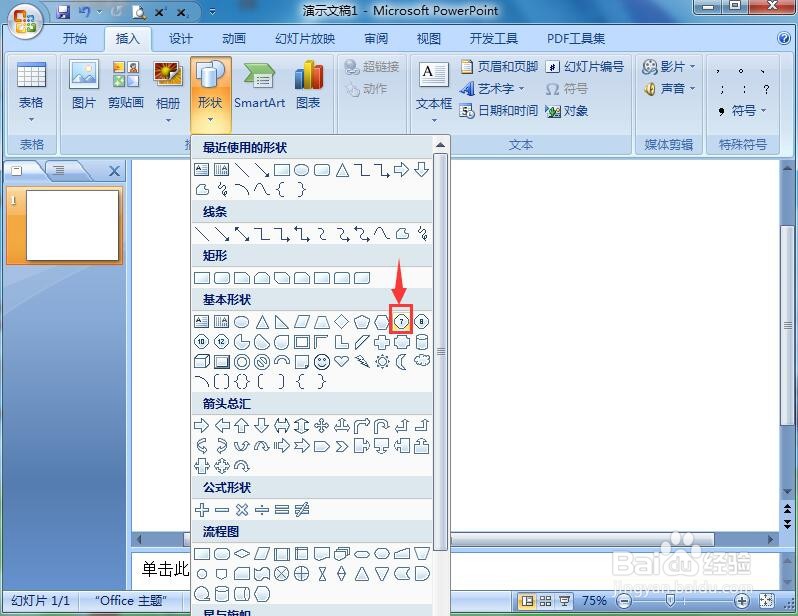
4、在基本形状中找到并选择七边形;

在ppt中创建橄榄色立体七边形的方法

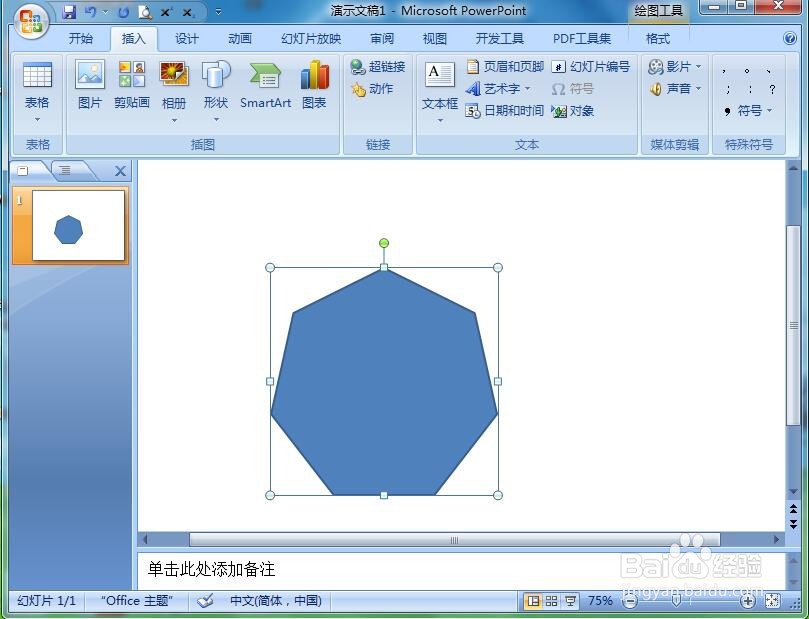
5、按下鼠标左键不放,拖动鼠标,画出一个七边形;

在ppt中创建橄榄色立体七边形的方法

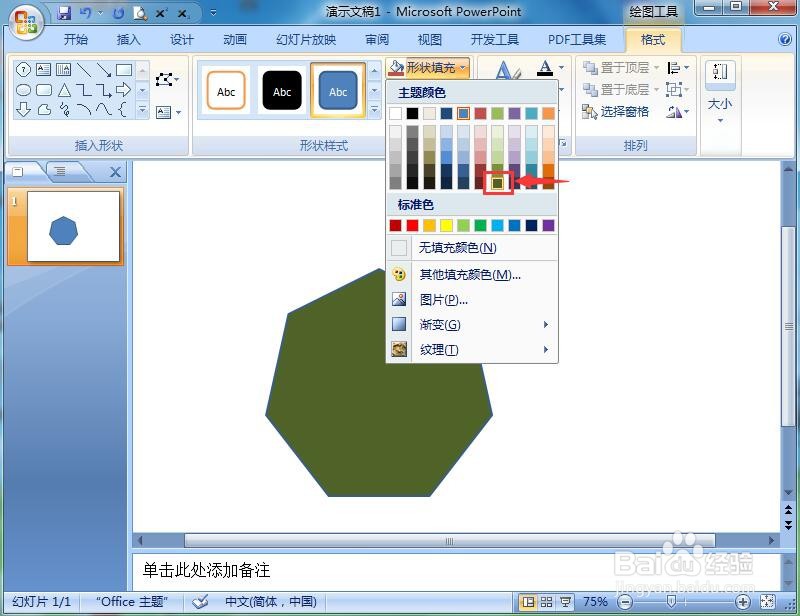
6、点击格式,选择形状填充,点击橄榄色;

在ppt中创建橄榄色立体七边形的方法

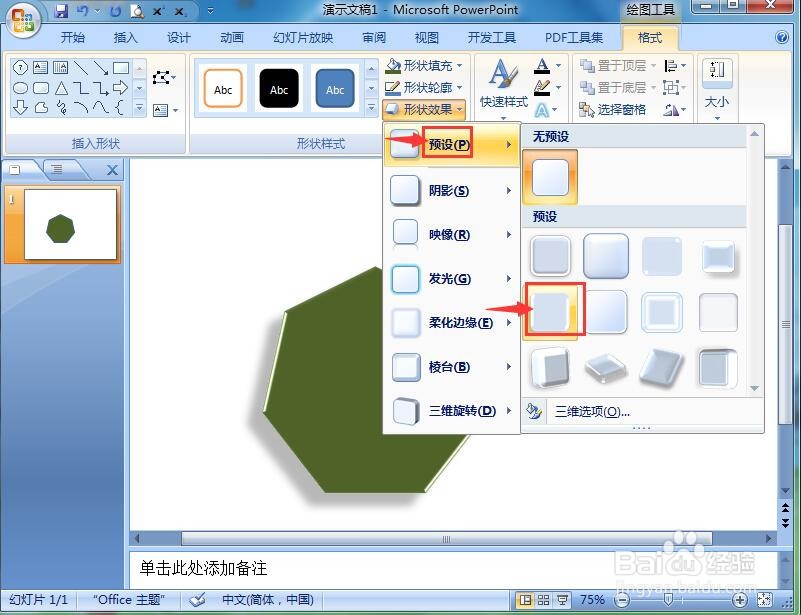
7、点击形状效果,选择预设,点击添加一种预设样式;

在ppt中创建橄榄色立体七边形的方法

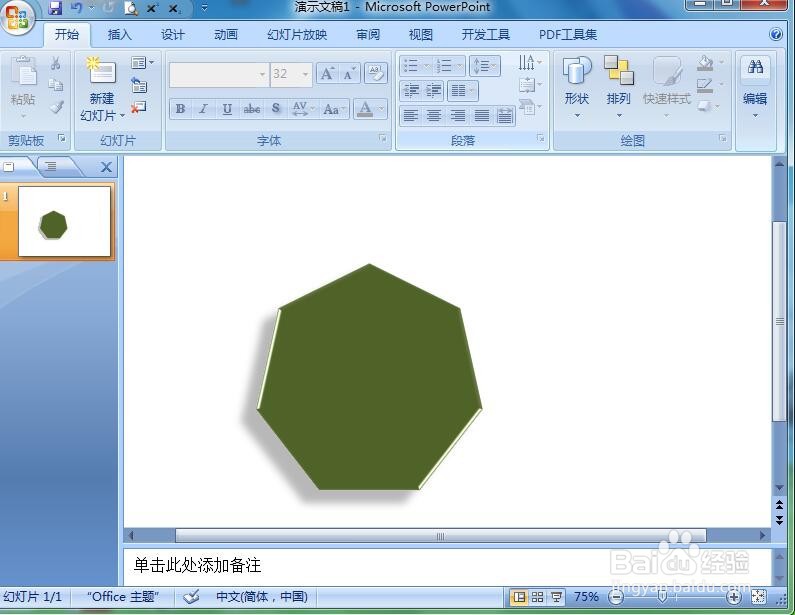
8、我们就在powerpoint中创建了一个橄榄色立体七边形。

在ppt中创建橄榄色立体七边形的方法

1、打开powerpoint,点击插入,选择形状工具;

2、在基本形状中点击七边形,画出一个七边形;

3、点击形状填充,选择橄榄色;

4、点击形状效果,选择预设,添加一种立体样式;

5、我们就在powerpoint中创建好了一个橄榄色立体七边形。

  • 怎样设置PPT图片或文字按橄榄球形平移效果
  • ppt中利用smartART制作蜂窝形状的方法
  • 怎样在word中给立方体填充图片
  • PPT2016系列教程-文件菜单详解14
  • PPT幻灯片浅色屏幕的艺术效果怎样使用到图片上
  • 热门搜索
    我的家乡手抄报 青春手抄报 五年级英语手抄报 关于保护环境的手抄报 中秋手抄报 科普知识手抄报 民法典手抄报 清明节手抄报内容文字 数学手抄报模板 暑假手抄报