1、打开2016 Microsoft Excel表格

2、进入后,选中需要设置负数方式的单元格
鼠标点击右键

3、接下来,点击”设置单元格格式“

4、点击上方”数值“

5、选中需要设置负数的方式

6、蓝颜色的条纹代表选中

7、点击确定

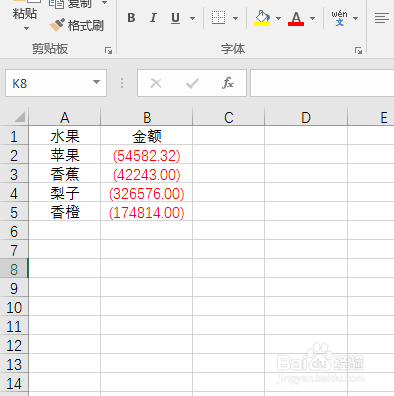
8、完成以上步骤,显示负数的方式就已经改变了

时间:2026-04-23 04:30:17
1、打开2016 Microsoft Excel表格
2、进入后,选中需要设置负数方式的单元格
鼠标点击右键
3、接下来,点击”设置单元格格式“
4、点击上方”数值“
5、选中需要设置负数的方式
6、蓝颜色的条纹代表选中
7、点击确定
8、完成以上步骤,显示负数的方式就已经改变了
