AutoCAD绘制景观路的操作方法

 时间:2026-02-14 17:34:11

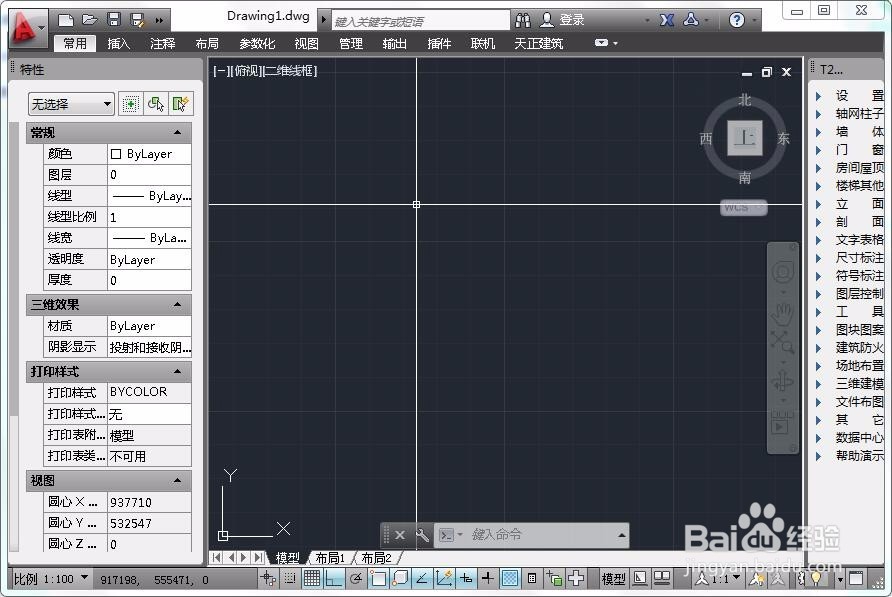
1、打开绘图软件进入到软件首页,如图所示。
AutoCAD绘制景观路的操作方法

2、选择插件场地布置-绘景观路,如图所示。

AutoCAD绘制景观路的操作方法

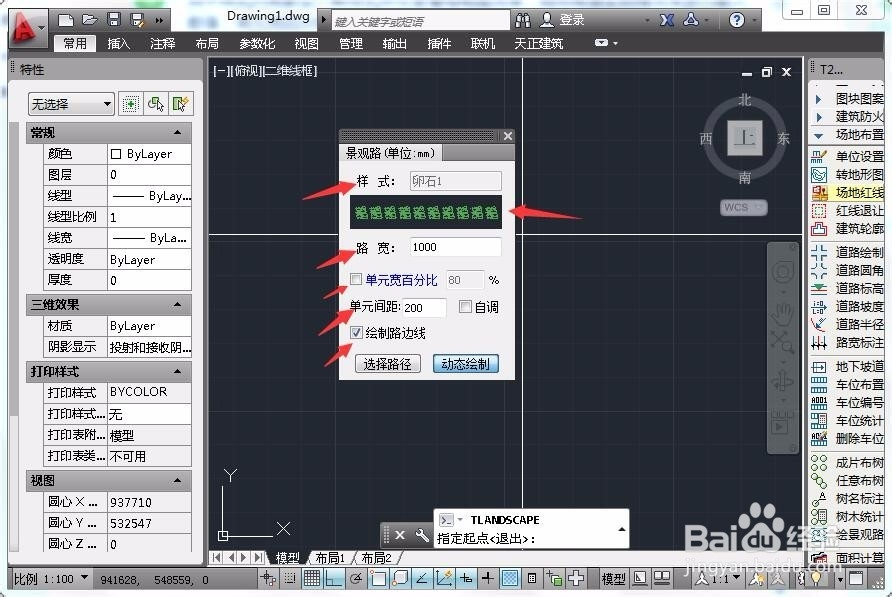
3、弹出景观路窗口,其快捷命令为四个字的首字母HJGL,如图所示。

AutoCAD绘制景观路的操作方法

4、其中样式只有默认一种形式并可查看缩略图效果,路宽根据实际情况来进行输入数值,单元宽百分比选择可调整百分比,默认百分比为80%,单元间距可调整,绘制路边线为自动选择,这些设置输入项可选择默认可调整数值,如图所示。
AutoCAD绘制景观路的操作方法

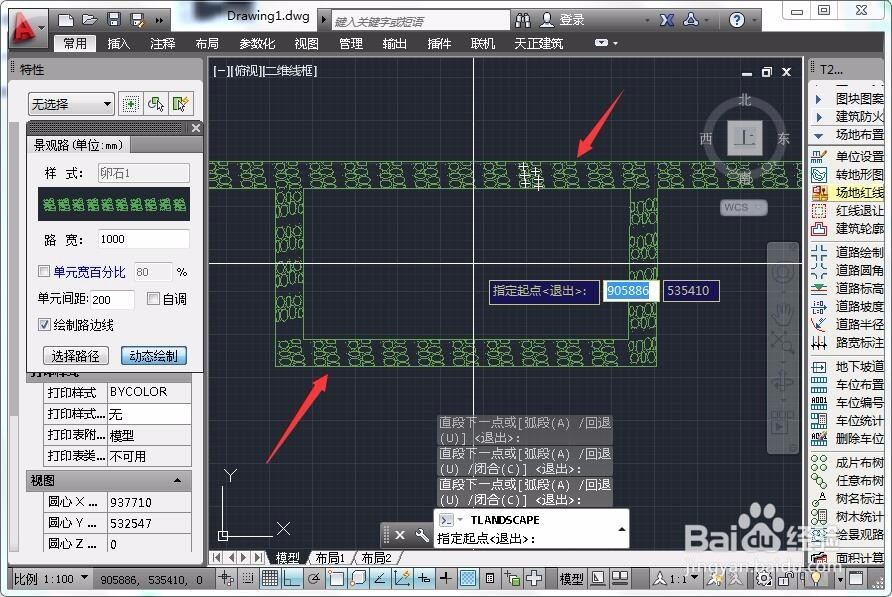
5、以上参数的设置可通过在绘图区绘制查看差别并进行参数调整,通过下图中绘制的景观路来查看效果,如图所示。
AutoCAD绘制景观路的操作方法

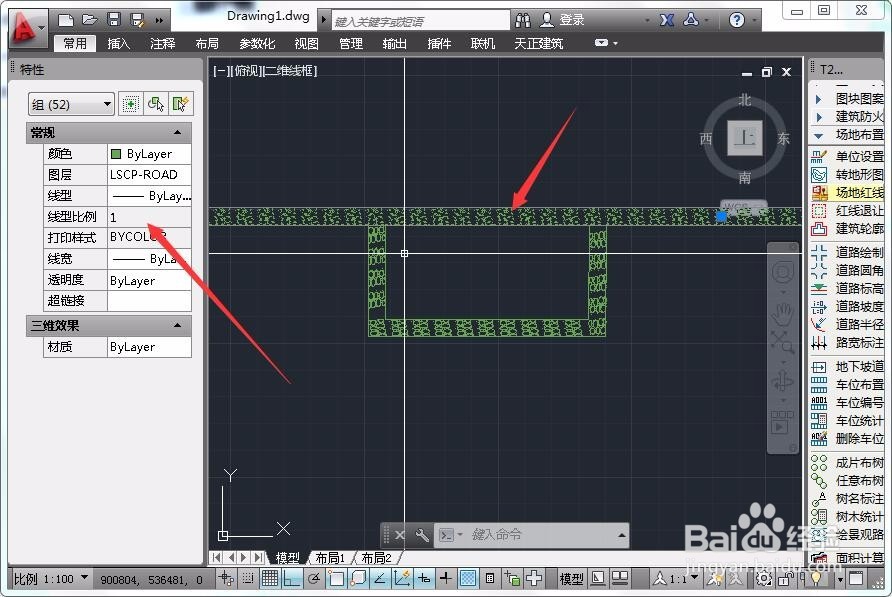
6、绘制完成后可通过选择景观路调整特性中的颜色、图层和线型等等属性,如图所示。
AutoCAD绘制景观路的操作方法

7、小结

以上就是绘制景观路的操作方法,如果大家有更好的经验可进行分享,同时也希望能帮到大家。

  • CAD软件怎么打开图片
  • cad图形修复管理器怎么打开
  • cad如何把虚线之间间距调大
  • cad合并图层
  • cad怎样把一个图层里的图形移到另一个图层里
  • 热门搜索
    有关于植树节的手抄报 化学手抄报版面设计 关于动物的英语手抄报 科学小常识手抄报 关于诚信手抄报内容 放飞梦想手抄报图片 小学生读书手抄报内容 节约从我做起手抄报 五年级上册手抄报 中学生手抄报设计图