1、首先找到我们要去掉网格线的文档

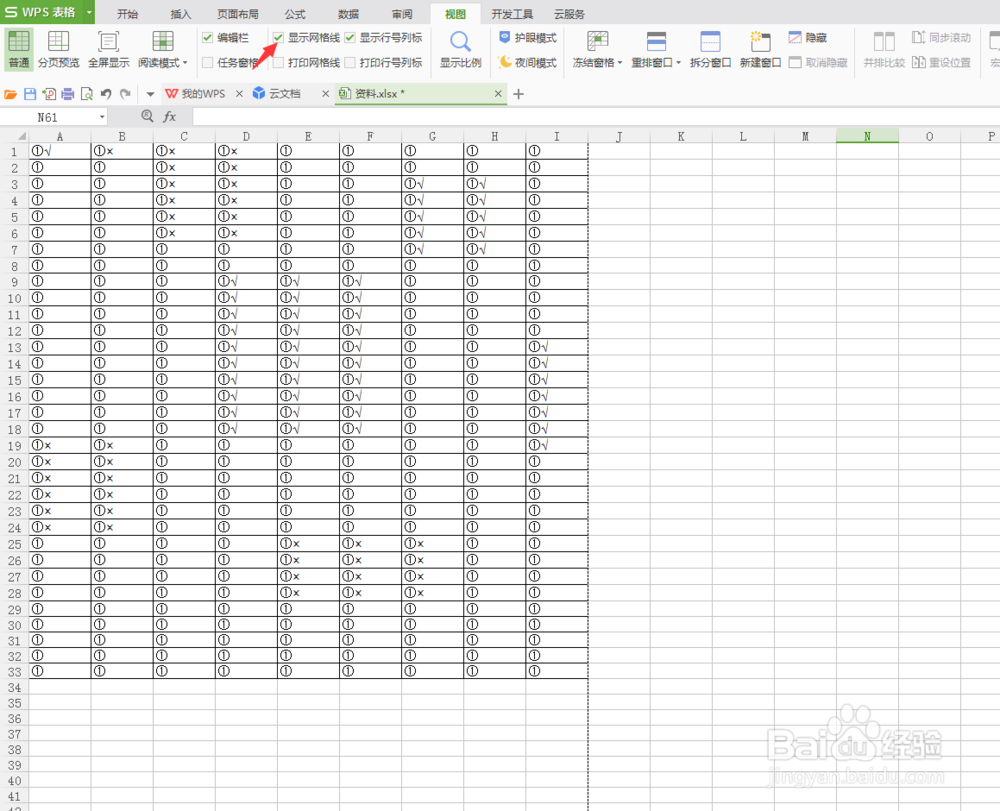
2、打开文件以后,我们可以看到除了自己制作的表格外,旁边还都是灰色表格。

3、我们在最上方的工具栏中,找到【试图】选项,点击一下

4、点击以后,我们在上方可以看到在【显示网格线】的前面我们是打着对勾的,我们把前面的对勾给去掉。

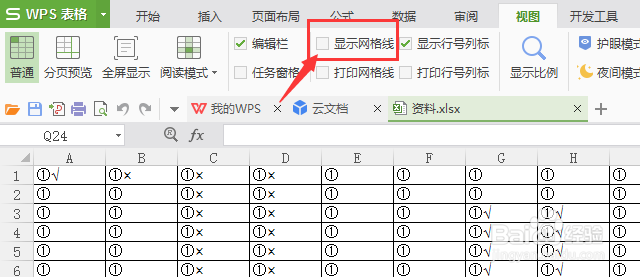
5、这个时候在看我们下方的表格,刚才那些灰色的表格已经不见了。

6、当你需要网格线的时候,按照上方的步骤,在【显示网格线】前面的方框内点一下,打上对勾就可以了
时间:2026-04-23 05:28:12
1、首先找到我们要去掉网格线的文档
2、打开文件以后,我们可以看到除了自己制作的表格外,旁边还都是灰色表格。
3、我们在最上方的工具栏中,找到【试图】选项,点击一下
4、点击以后,我们在上方可以看到在【显示网格线】的前面我们是打着对勾的,我们把前面的对勾给去掉。
5、这个时候在看我们下方的表格,刚才那些灰色的表格已经不见了。
6、当你需要网格线的时候,按照上方的步骤,在【显示网格线】前面的方框内点一下,打上对勾就可以了
