1、首先,打开一个的优酷播放器的进入到界面当中。

2、点击了的优酷播放器的菜单中的 更多设置 的选项。

3、点击了更多设置 的选项之后,弹出了下拉菜单选中为 设置 的选项。
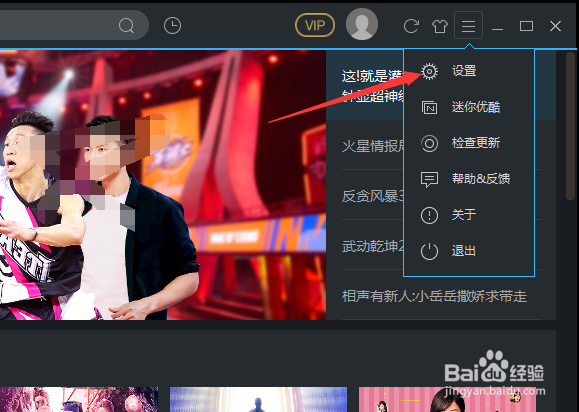
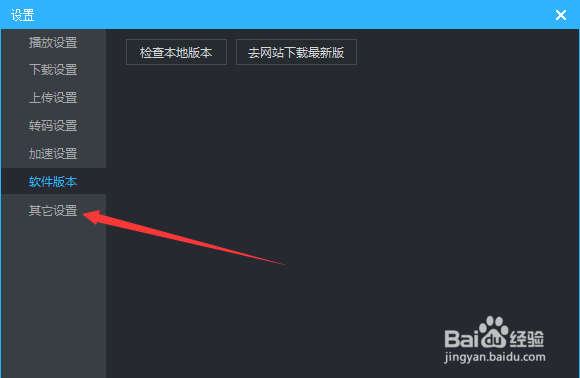
4、选中了设置选项之后,弹出了一个设置窗口中,选中左侧中的 其它设置 的选项。
5、选中了的其它设置的选项之后,勾选上退出程序 的选项。
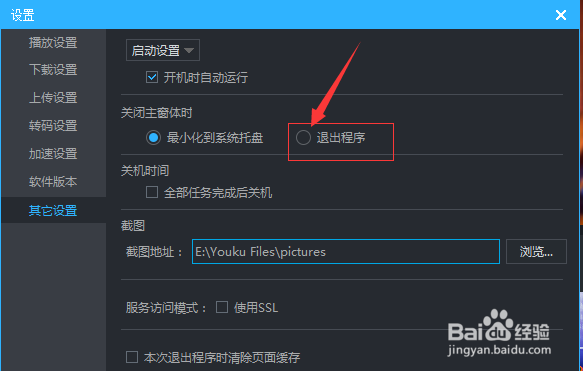
6、勾选上了的退出程序的选项之后,点击 保存设置。

时间:2026-04-27 06:40:46
1、首先,打开一个的优酷播放器的进入到界面当中。
2、点击了的优酷播放器的菜单中的 更多设置 的选项。
3、点击了更多设置 的选项之后,弹出了下拉菜单选中为 设置 的选项。
4、选中了设置选项之后,弹出了一个设置窗口中,选中左侧中的 其它设置 的选项。
5、选中了的其它设置的选项之后,勾选上退出程序 的选项。
6、勾选上了的退出程序的选项之后,点击 保存设置。
