在Word表格中插入图片后如何确保表格不变形?

 时间:2026-02-14 08:55:22

1、首先我们在Word中插入表格,然后将鼠标定位在其中一个单元格内。接着再点击“插入”菜单,并在其子菜单中点击“图片”选项,这时会弹出对话窗!如图所示:

在Word表格中插入图片后如何确保表格不变形?

在Word表格中插入图片后如何确保表格不变形?

在Word表格中插入图片后如何确保表格不变形?

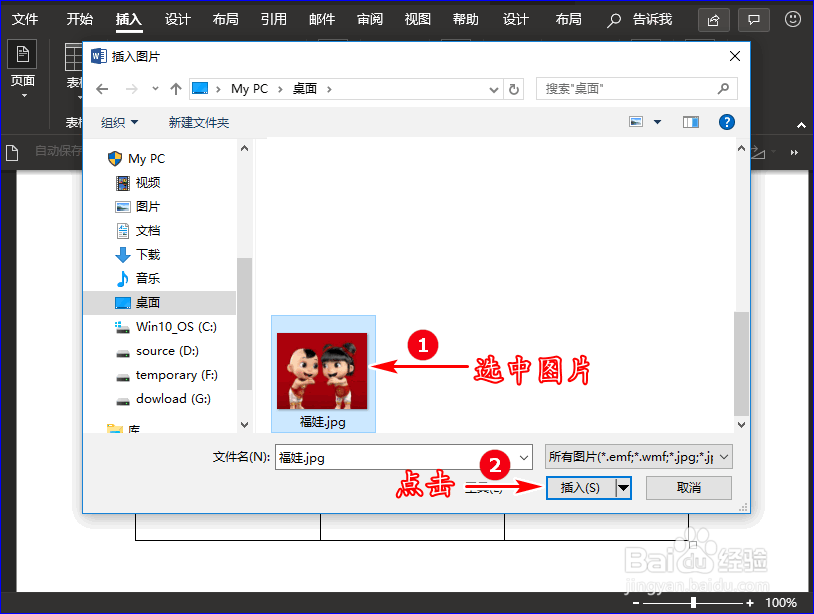
2、在对话窗中我们选中需要插入到表格中的图片,最后点击“插入”按钮,这样图片就插入到表格中啦!我们会发现图片插入后,表格都变形啦!如图所示:

在Word表格中插入图片后如何确保表格不变形?

在Word表格中插入图片后如何确保表格不变形?

3、那我们该如何做才能不让表格变形呢?

在Word中插入表格后,我们点击“表格工具”中的“布局”菜单,接着在其子项中点击“对齐方式”,紧接着在扩展项中选择“单元格边距”选项,这时会出现对话窗。如图所示:

在Word表格中插入图片后如何确保表格不变形?

在Word表格中插入图片后如何确保表格不变形?

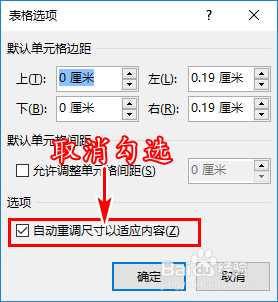
4、然后在对话窗中我们取消“自动重调尺寸以适应内容”选项的勾选,再点击“确定”按钮。如图所示:
在Word表格中插入图片后如何确保表格不变形?

在Word表格中插入图片后如何确保表格不变形?

5、返回到Word文档后,我们再在表格中插入图片,这时会发现表格没有变形哦!如图所示:
在Word表格中插入图片后如何确保表格不变形?

在Word表格中插入图片后如何确保表格不变形?

  • word中图片位置乱跑
  • Word文档里的图片批量居中方法
  • word图片不能全部显示出来
  • word里插入的图片之间有空隙怎么办
  • word2016怎么让图片铺满整个表格 如何填满表格
  • 热门搜索
    庆祝国庆手抄报 安全法制手抄报内容 抗震救灾手抄报 音乐手抄报图片 关于法治的手抄报 关于鸟的手抄报 国防教育手抄报资料 水浒传手抄报图片 诵读经典手抄报 小学手抄报大全