1、首先在电脑中打开word,输入文字。可以看到那些箭头都是制表符。

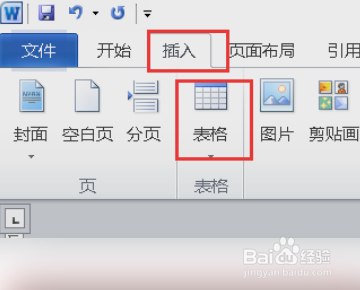
2、然后将文字部分框选起来,点击上方的【插入】-【表格】,如下图所示。
3、接着选择【文本转换成表格】,如下图所示。

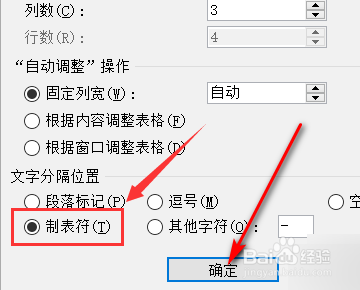
4、然后在分隔符位置勾选【制表符】,调整好列数和行数,然后点击下方的【确定】即可。
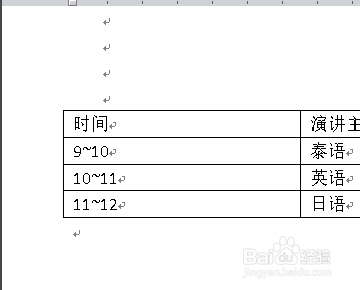
5、这时如图所示,含制表符的表格就制作完成了。
时间:2026-04-23 11:32:54
1、首先在电脑中打开word,输入文字。可以看到那些箭头都是制表符。
2、然后将文字部分框选起来,点击上方的【插入】-【表格】,如下图所示。
3、接着选择【文本转换成表格】,如下图所示。
4、然后在分隔符位置勾选【制表符】,调整好列数和行数,然后点击下方的【确定】即可。
5、这时如图所示,含制表符的表格就制作完成了。
