1、想把第一列按固定宽度分列,把另一列按/分隔符分列。

2、在上方工具栏点数据,找到分列图标。

3、选中要拆分的那一列,点分列,找到固定宽度,点下一步。

4、在数据预览区域按要求把前三个数分出来,把鼠标放在相应的位置点一下就可。

5、第三步,如果不需要修改,可以直接点完成。


6、按分隔符分列,可以在分列向导第一步里点按分隔符分列。我的分隔符是/ 。可以在其他里输入/ 。


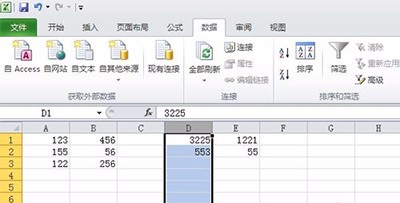
7、把两列都按要求分好了。效果如图。
时间:2026-04-23 15:11:45
1、想把第一列按固定宽度分列,把另一列按/分隔符分列。
2、在上方工具栏点数据,找到分列图标。
3、选中要拆分的那一列,点分列,找到固定宽度,点下一步。
4、在数据预览区域按要求把前三个数分出来,把鼠标放在相应的位置点一下就可。
5、第三步,如果不需要修改,可以直接点完成。
6、按分隔符分列,可以在分列向导第一步里点按分隔符分列。我的分隔符是/ 。可以在其他里输入/ 。
7、把两列都按要求分好了。效果如图。
