在Eclipse中如何把常用jar包作为系统jar包导入

 时间:2026-02-14 15:15:45

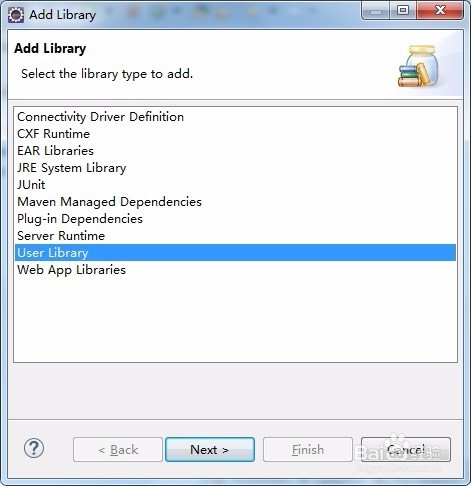
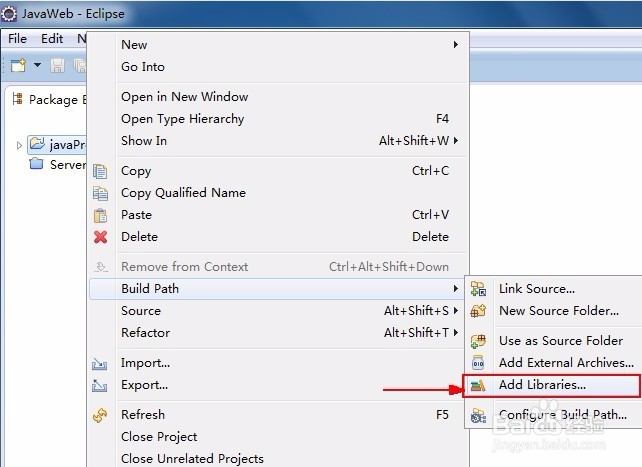
1、首先在新建的工程目录上选到这一项-->Add Libraries
在Eclipse中如何把常用jar包作为系统jar包导入

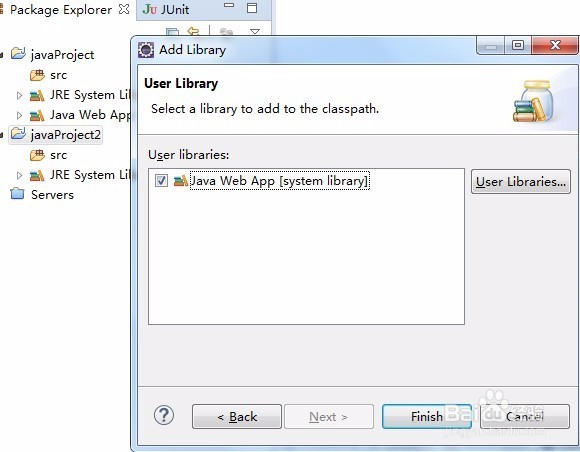
2、接下来选-->User Library 点击下一步

在Eclipse中如何把常用jar包作为系统jar包导入

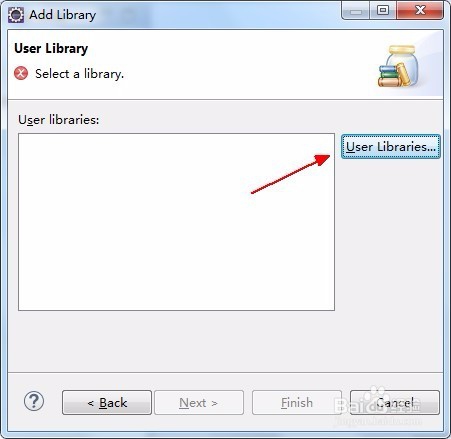
3、再进行

在Eclipse中如何把常用jar包作为系统jar包导入

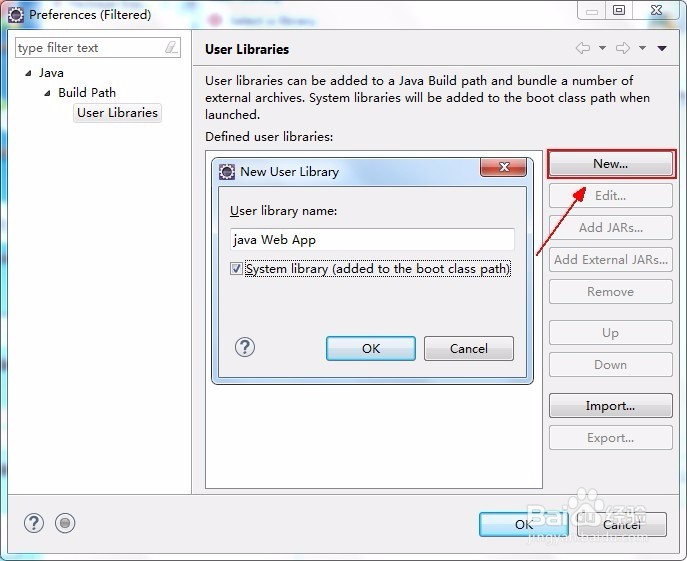
4、点击新建,在弹出框里输入自己要用的名字,选中下面的System library选项,这样我们每次新建java工程就可以直接添加该目录的库包了。然后点击Ok!
在Eclipse中如何把常用jar包作为系统jar包导入

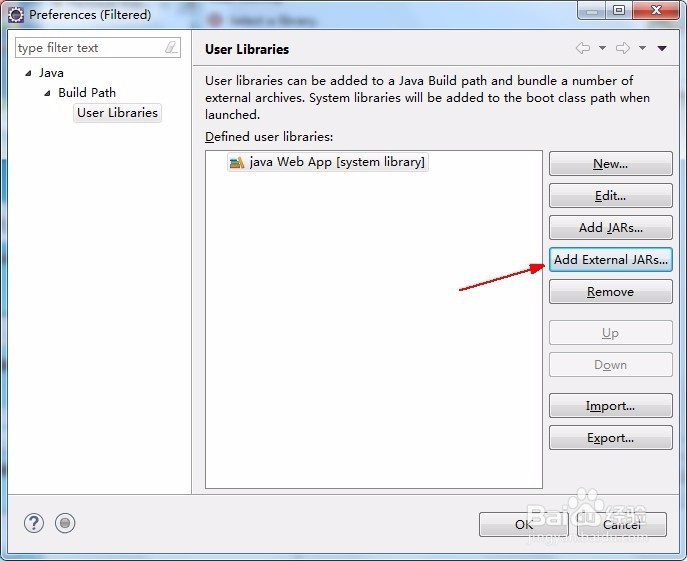
5、下一步点击-->Add External JARs...  添加要加载的jar包。
在Eclipse中如何把常用jar包作为系统jar包导入

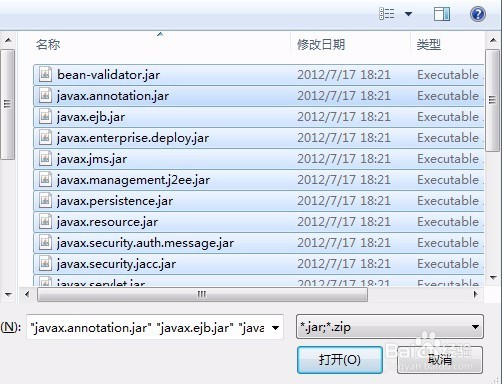
6、选中要添加的jar包(可以添加多个)打开,再Ok

在Eclipse中如何把常用jar包作为系统jar包导入

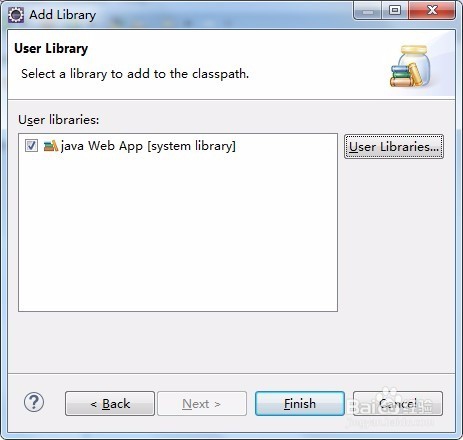
7、点击-->Finish  完成!

在Eclipse中如何把常用jar包作为系统jar包导入

8、然后在我们的工程目录里就可以看到刚才添加的jar包了,但是并不需要lib目录,再手动添加了
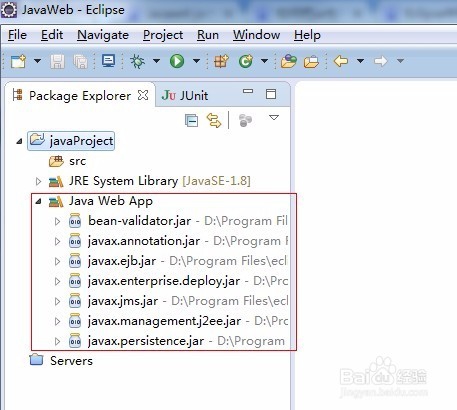
在Eclipse中如何把常用jar包作为系统jar包导入

9、我们下面再建工程就可以直接在这里选中即可导入,不用再从新添加!

在Eclipse中如何把常用jar包作为系统jar包导入

  • [SQLyog Enterprise]SQLyog 如何使用(一)
  • IntelliJ IDEA 编辑器如何将tabs 分行多行显示
  • chrome如何复制数据到剪切板
  • IntelliJ IDEA 2020如何设置class类注释模板
  • 安装SQL server2008提示重启计算机失败怎么解
  • 热门搜索
    书香校园手抄报 手抄报花边 森林防火手抄报 节约用电手抄报 食品安全手抄报 植树节的手抄报 珍爱生命手抄报 爱眼护眼手抄报 家风家训手抄报 勤俭节约手抄报