word如何绘制英文的四线三格

 时间:2026-02-16 22:22:23

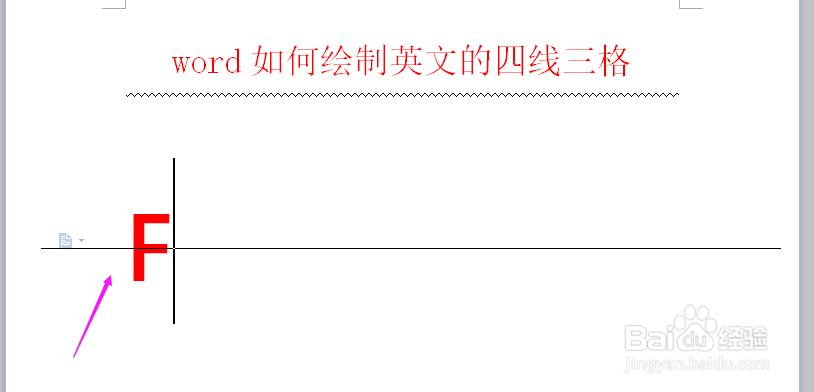
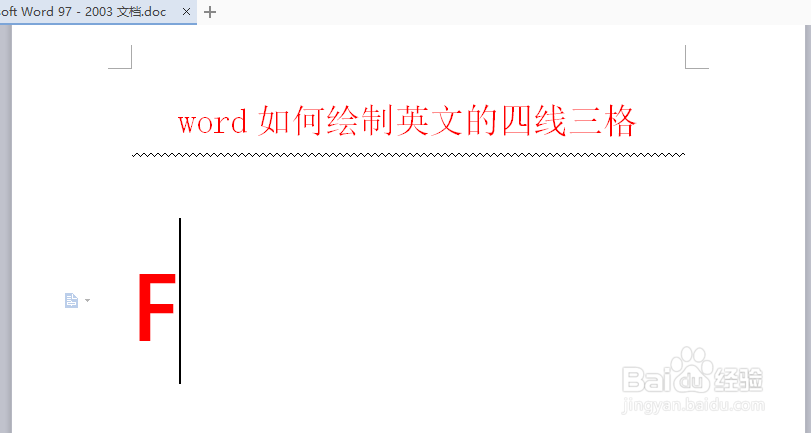
1、打开word办公软件,然后在文档中输入一个字母,比如字母“F”,如图所示
word如何绘制英文的四线三格

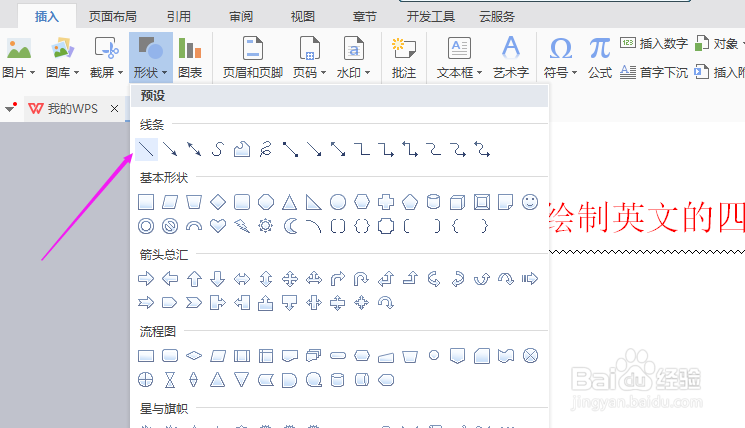
2、在文档菜单栏找到“插入”,然后在绘图工具栏中点“直线”工具,如图所示

word如何绘制英文的四线三格

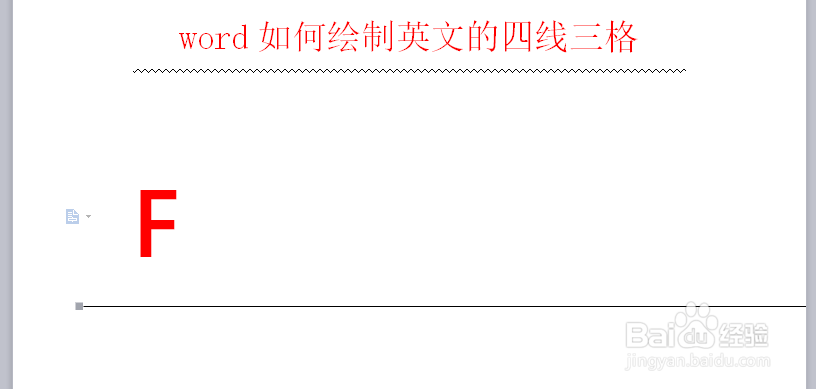
3、选择直线工具之后,按住键盘的“shift”键,在文档上画出一条横直线,如图所示
word如何绘制英文的四线三格

4、然后将直线移动到合适的位置,比如移动到“F”,字母的中间位置

word如何绘制英文的四线三格

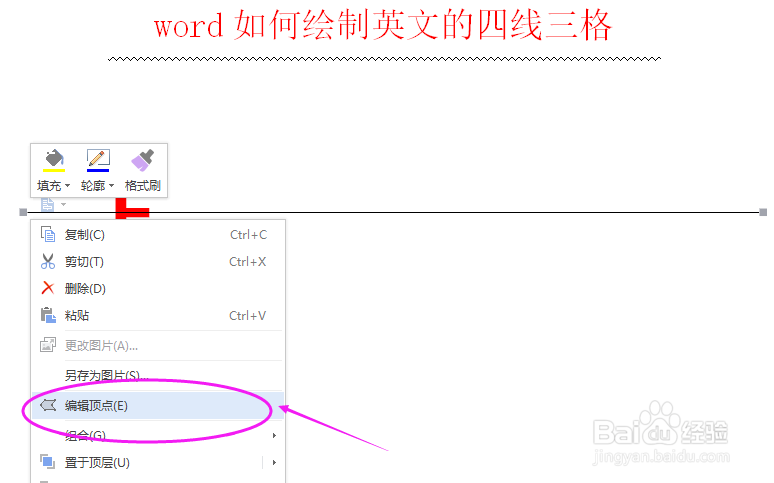
5、选中直线,然后可以调整直线的顶点,如图所示,也可以不调整

word如何绘制英文的四线三格

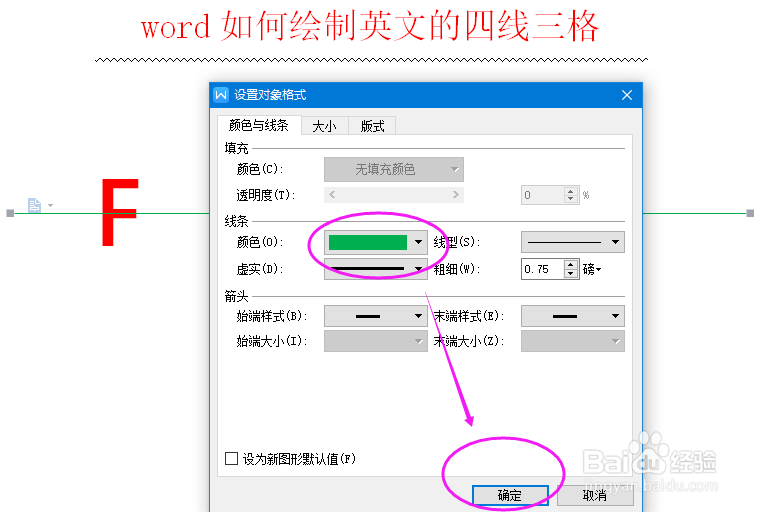
6、选中直线,然后调整好直线的颜色,如图选中用“绿色”

word如何绘制英文的四线三格

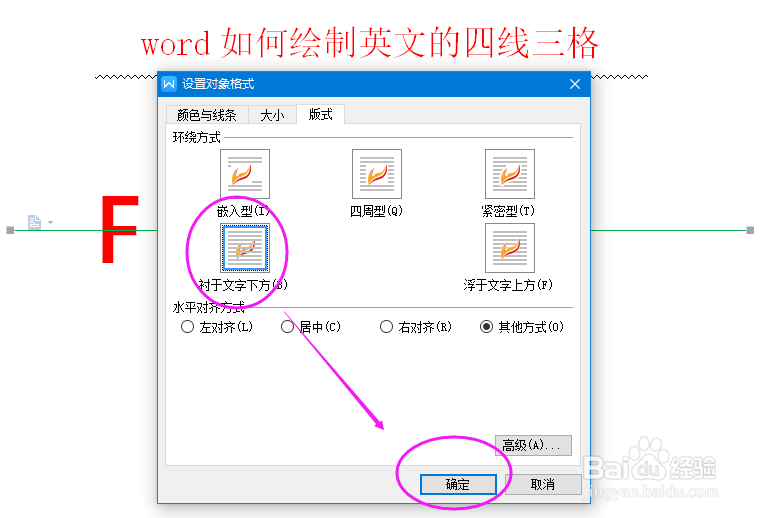
7、选中直线,调整直线的板式,选中衬于文字下方,如图所示

word如何绘制英文的四线三格

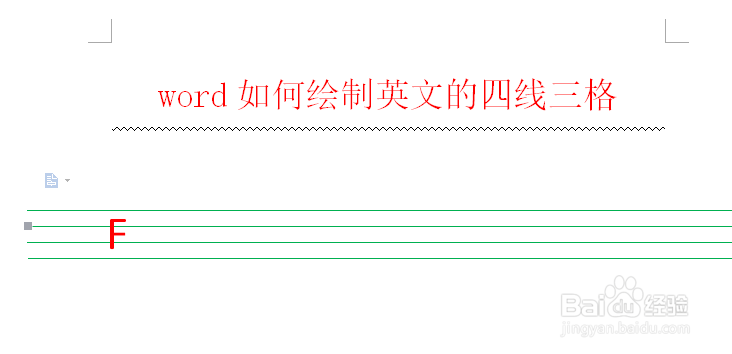
8、选中直线,然后复制出三条直线,并调整好直线的间距及位置,如图所示

word如何绘制英文的四线三格

9、英文的四线三格即制作完成,可以输入字母,如图所示

word如何绘制英文的四线三格

  • 寻找消失的爸爸思维导图怎么画
  • 怎么对待学习成绩不理想的学生呢?
  • 冯骥才《珍珠鸟》最后一句话的含义是什么
  • 霸道硅油风扇声音怎么变大
  • 柠檬西瓜饮的做法
  • 热门搜索
    文明小学生手抄报 军训的手抄报 科技幻想手抄报 手抄报黑白版面设计 圣诞节手抄报内容英文 绿色低碳环保手抄报 与文明同行手抄报 美文欣赏手抄报 手抄报模板手画 文字手抄报