1、打开工资数据计算表,在M列输入辅助列的连续奇数序号1到19。

2、在单元格区域M12:M20中填充2到18之间的连续偶数序列。

3、复制标题行A1:L1,然后将其粘贴在2到18之间的连续偶数行中。

4、将鼠标定位在单元格L2中,单击“数据”选项卡;在“排序和筛选”组中单击“升序”按钮。

5、此时,即可看到按辅助列按“数值”进行升序排序的结果,选中整个辅助列,单击鼠标右键,在弹出的快捷菜单中选择“删除”命令。

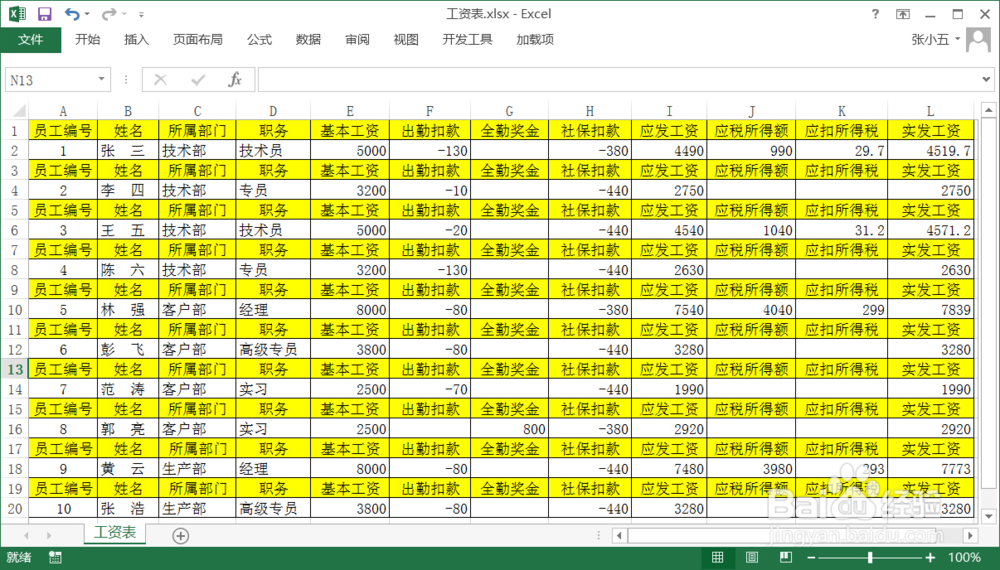
6、制作完成后,工资条如下图。
时间:2026-04-30 09:43:26
1、打开工资数据计算表,在M列输入辅助列的连续奇数序号1到19。
2、在单元格区域M12:M20中填充2到18之间的连续偶数序列。
3、复制标题行A1:L1,然后将其粘贴在2到18之间的连续偶数行中。
4、将鼠标定位在单元格L2中,单击“数据”选项卡;在“排序和筛选”组中单击“升序”按钮。
5、此时,即可看到按辅助列按“数值”进行升序排序的结果,选中整个辅助列,单击鼠标右键,在弹出的快捷菜单中选择“删除”命令。
6、制作完成后,工资条如下图。
