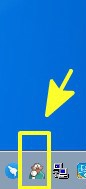
1、首先,点击选择桌面下方任务栏中的软件图标;
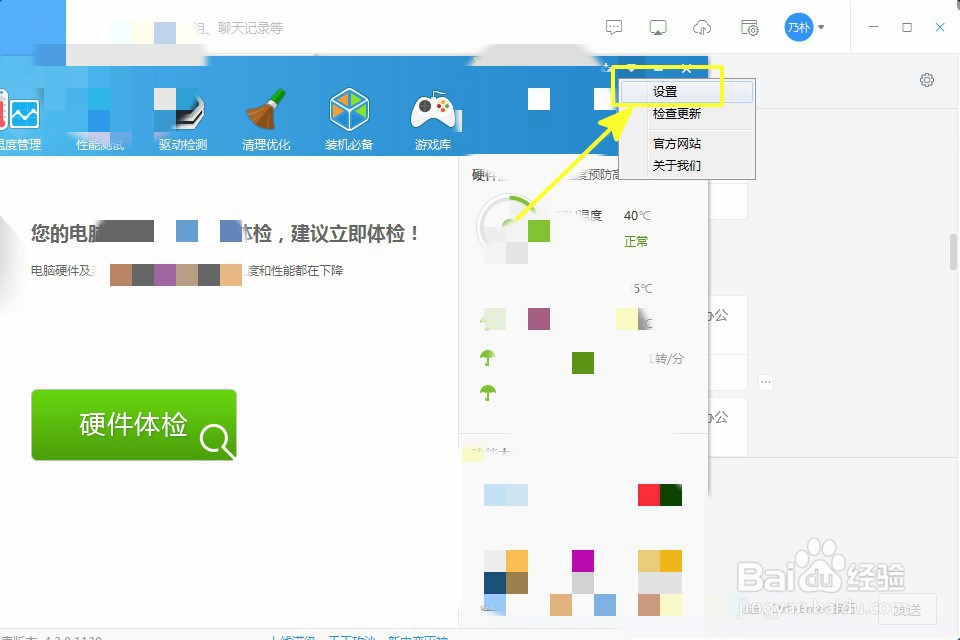
2、我们这时可以看到打开的软件首页面,我们点击选择右上角的菜单图标;

3、接着可以看到菜单选项列表生成,这时选择设置选项;
4、紧接着就会看到该软件的设置中心页面,点击功能设置选项;

5、这时就会在功能设置板块右侧看到一键闪释的设置,我们点击创建桌面图标;

6、当创建桌面图标成功即可在页面中看到已创建的相关提示;

7、我们此时在电脑桌面上看到一键闪释的图标。我们只要双击该软件快捷方式即可。

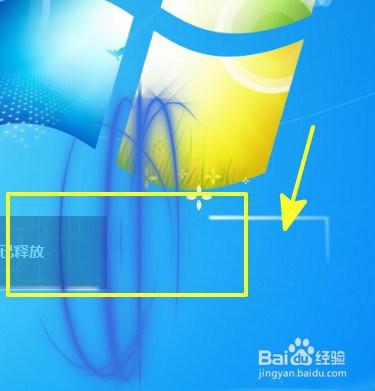
8、最后,我们马上即可看到一建闪释正在释放空间的情景。
时间:2026-04-21 19:07:24
1、首先,点击选择桌面下方任务栏中的软件图标;
2、我们这时可以看到打开的软件首页面,我们点击选择右上角的菜单图标;
3、接着可以看到菜单选项列表生成,这时选择设置选项;
4、紧接着就会看到该软件的设置中心页面,点击功能设置选项;
5、这时就会在功能设置板块右侧看到一键闪释的设置,我们点击创建桌面图标;
6、当创建桌面图标成功即可在页面中看到已创建的相关提示;
7、我们此时在电脑桌面上看到一键闪释的图标。我们只要双击该软件快捷方式即可。
8、最后,我们马上即可看到一建闪释正在释放空间的情景。
