PowerPoint怎么插入smartart中的漏斗

 时间:2024-10-16 22:14:59

1、第一、找到并进入到你需要插入漏斗的PPT页面,如下图所示。

PowerPoint怎么插入smartart中的漏斗

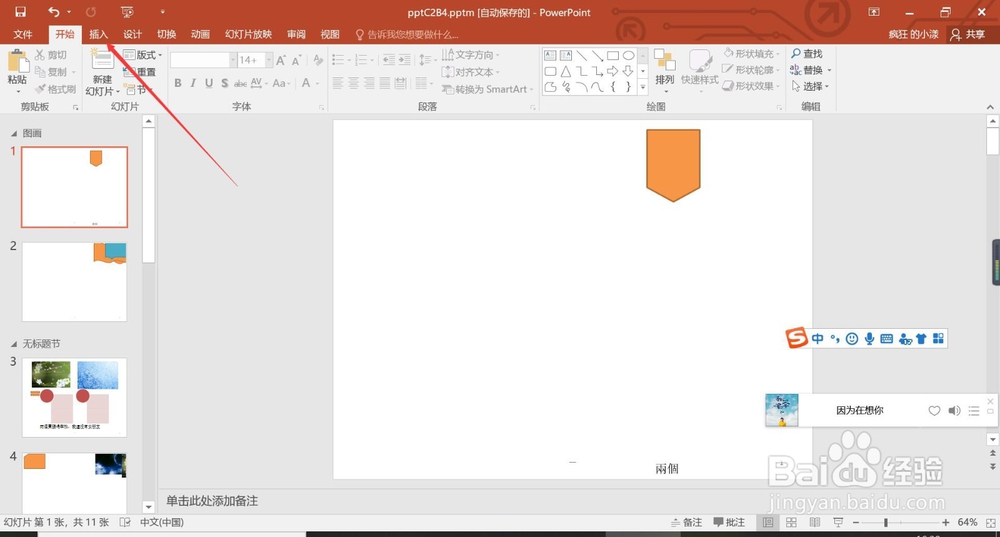
2、第二、找到开始按钮旁边的插入按钮,点击进入,如下图所示。

PowerPoint怎么插入smartart中的漏斗

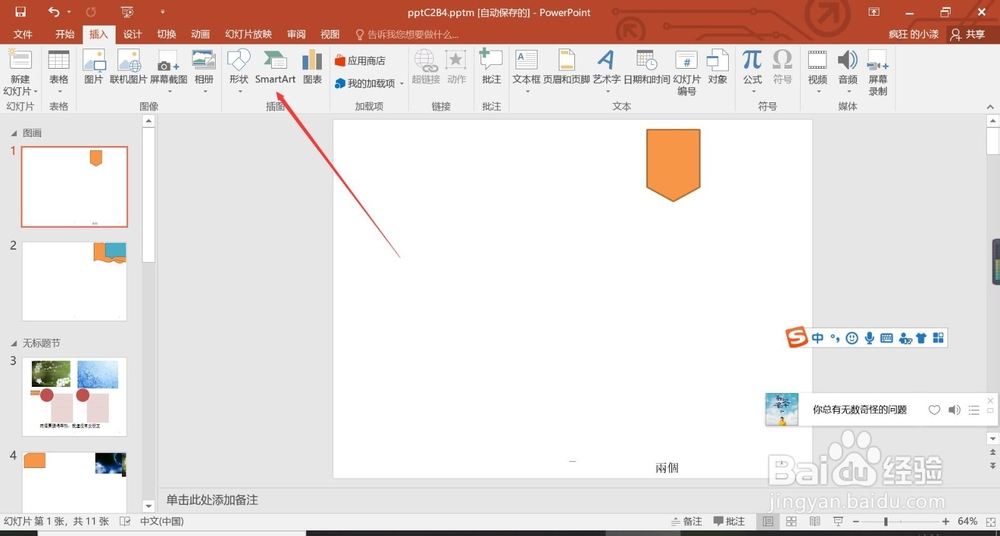
3、第三、在插入选项卡下面找到的一行内容里面找到插图选项卡里面的smartart,点击进入,如下图所示。
PowerPoint怎么插入smartart中的漏斗

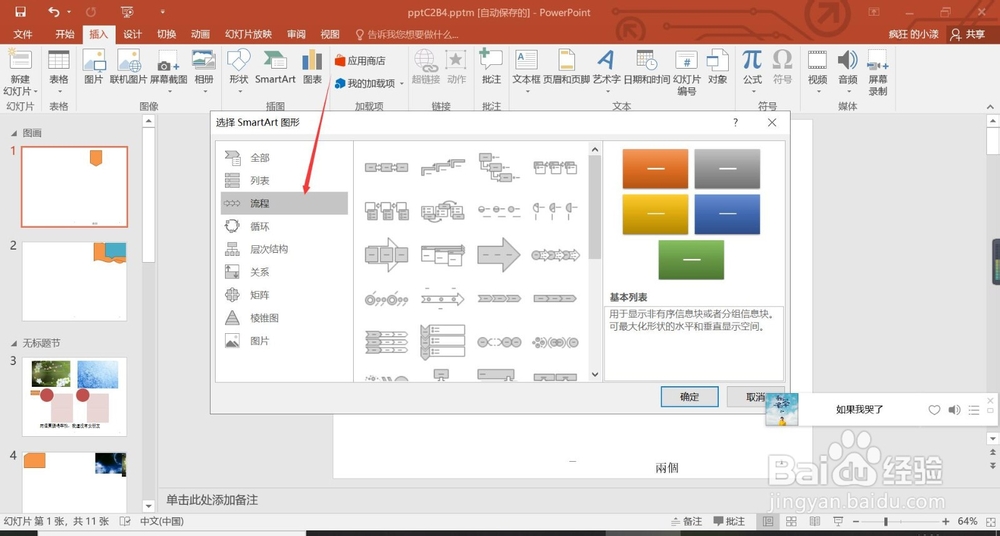
4、第四、弹出来的smartart对话框里面找到流程选项,如下图所示。

PowerPoint怎么插入smartart中的漏斗

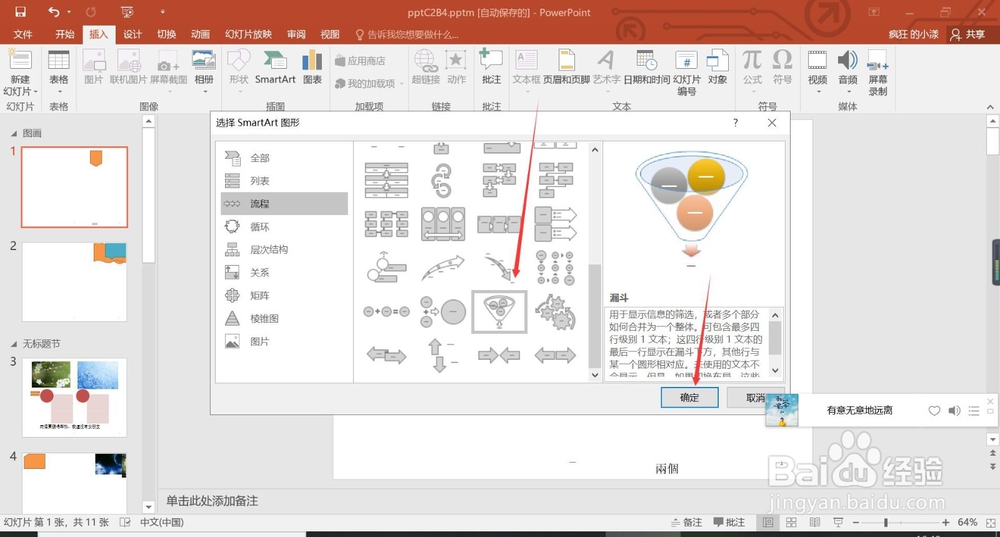
5、第五、找到右侧的漏斗,然后点击确认,如下图所示。

PowerPoint怎么插入smartart中的漏斗

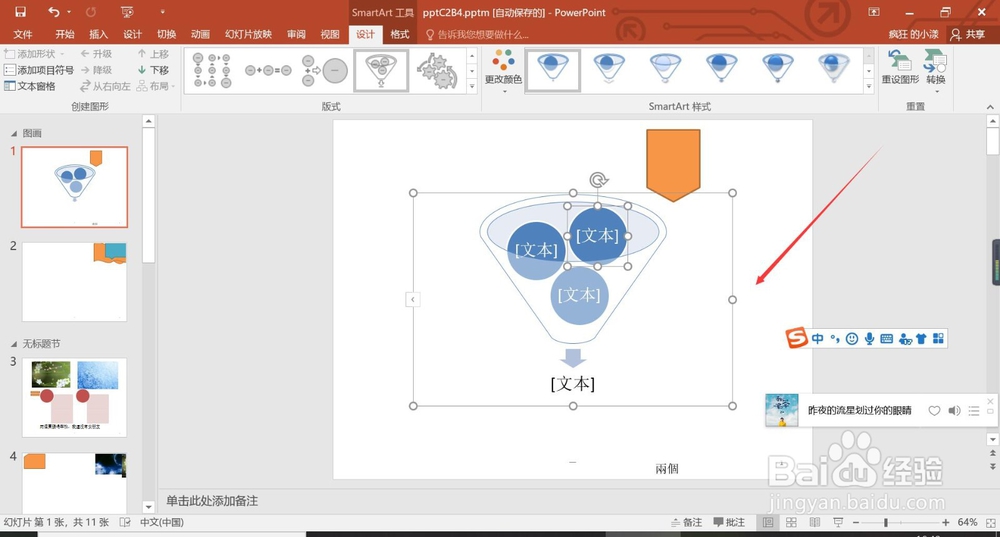
6、第六、就可以看到自己的PPT页面里面已经出现了要插入的漏斗图形了,如下图所示。
PowerPoint怎么插入smartart中的漏斗
  • 韩山师范学院新生指南:[13]跆拳道协会
  • Excel怎么重命名工作表
  • excel表格中,如何使用有效性功能
  • 怎么简单方便地计算工龄
  • 表格中如何利用函数查看最大的值
  • 热门搜索
    数学的手抄报 孝敬父母手抄报图片 课间十分钟手抄报 法制安全手抄报图片 手抄报三年级 手抄报模板手画 小学五年级手抄报 关于爱鸟护鸟的手抄报 法制在我身边手抄报 有关水的手抄报