如何解决VMware 虚拟机不能铺满屏幕

 时间:2026-04-29 00:04:20

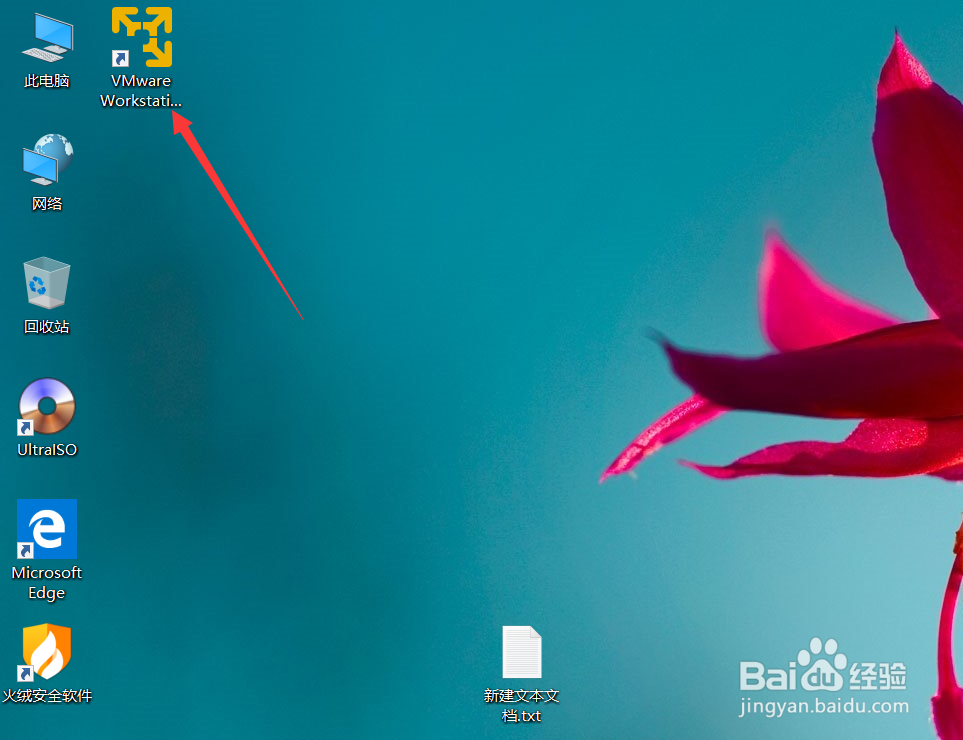
1、打开电脑后,在桌面双击运行vmware虚拟机客户端,如图。
如何解决VMware 虚拟机不能铺满屏幕

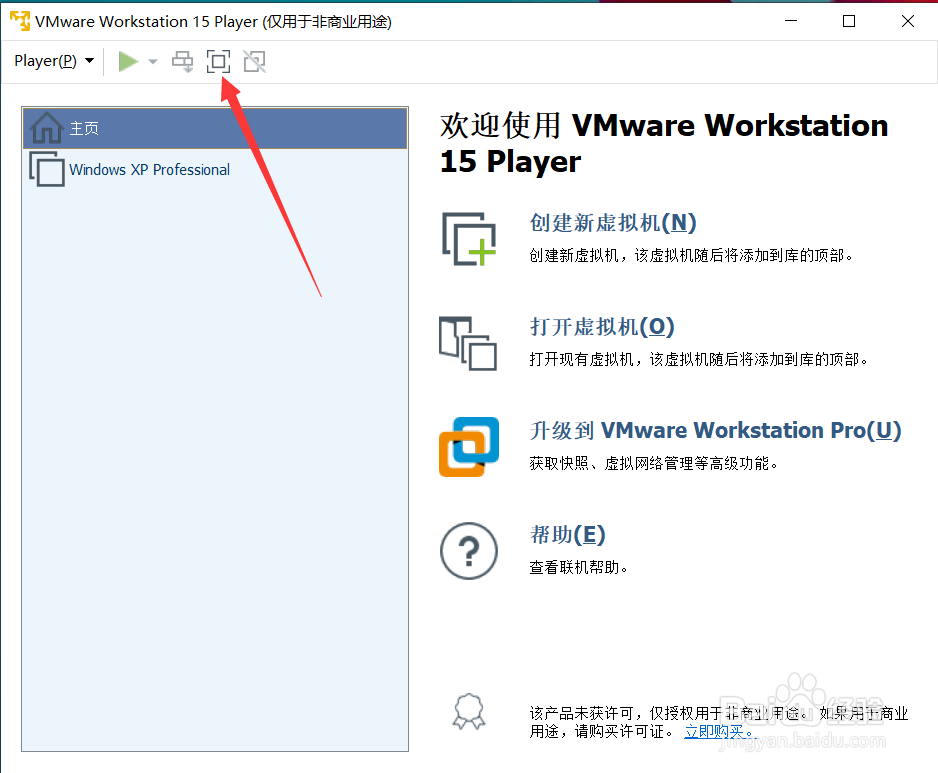
2、方法一:vmware虚拟机运行后,在首页界面点击全屏按钮,如图。

如何解决VMware 虚拟机不能铺满屏幕

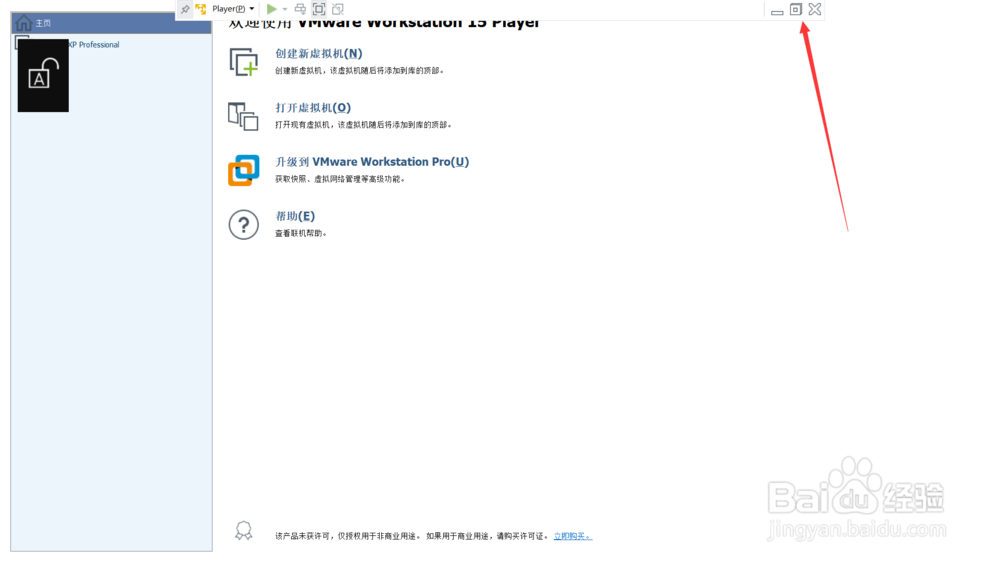
3、点击后,vmware虚拟机即可进入全屏模式,当需要退出全屏时,点击退出全面即可,如图。
如何解决VMware 虚拟机不能铺满屏幕

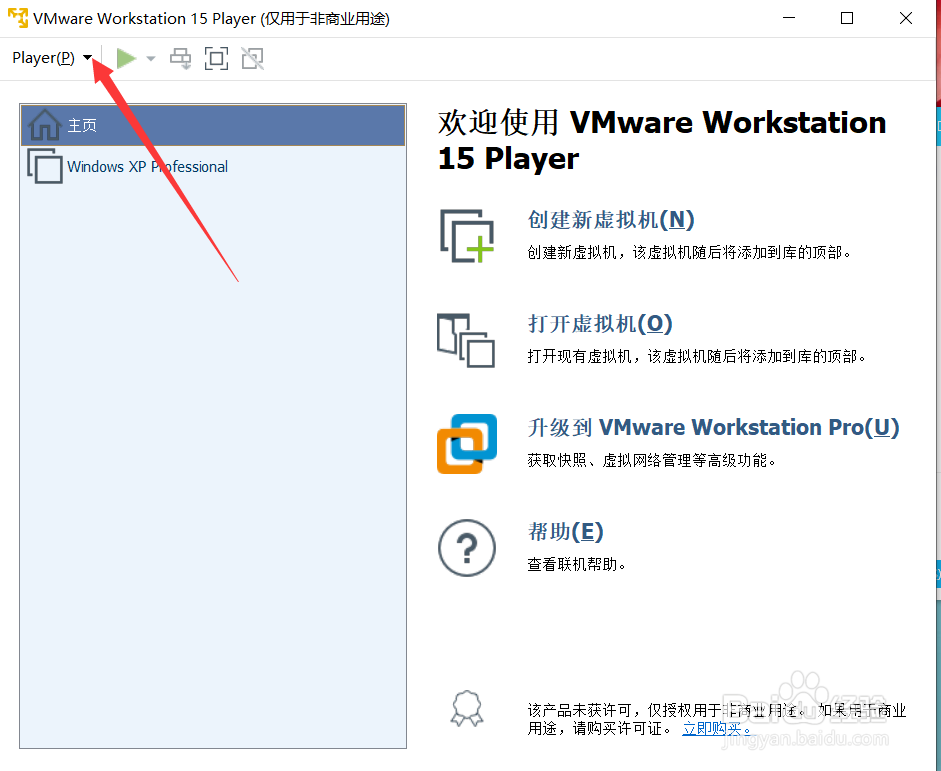
4、方法二:虚拟机运行后,在首页界面点击”player“,如图。

如何解决VMware 虚拟机不能铺满屏幕

5、点击后,在弹出的选择界面点击”全屏“,也可以直接按Ctrl+Alt+enter进入全屏模式,如图。

如何解决VMware 虚拟机不能铺满屏幕

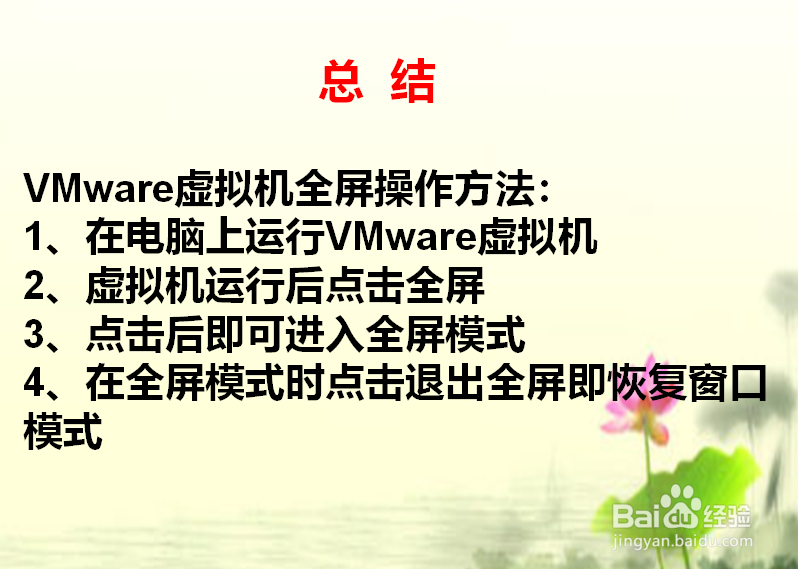
1、vmware虚拟机全屏操作方法:

1、在电脑上运行vmware虚拟机

2、虚拟机运行后点击全屏

3、点击后即可进入全屏模式

4、在全屏模式时点击退出全屏即恢复窗口模式
如何解决VMware 虚拟机不能铺满屏幕

  • window技巧:[5]BAT文件实现补丁批量的安装
  • 在windows 7中 使用ODBC 连接数据库的简要操作
  • SecureCRT设置中文
  • Windows server 2012 R2拒绝利用PING命令通信
  • createrepo制作本地yum源
  • 热门搜索
    我为队旗添光彩手抄报 应急避险手抄报 安全出行我做主手抄报 重阳节手抄报内容30字 小学语文手抄报 关于健康的手抄报内容 语文手抄报大全 木偶奇遇记手抄报 70周年手抄报内容资料 关于迎新年的手抄报