WPS办公软件如何在PPT里插入音频

 时间:2026-02-11 22:35:11

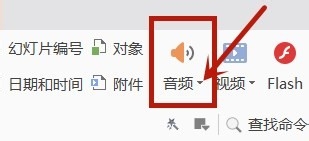
1、在菜单上找到插入——音频——嵌入音频——选中要插入的音频文件
WPS办公软件如何在PPT里插入音频

WPS办公软件如何在PPT里插入音频

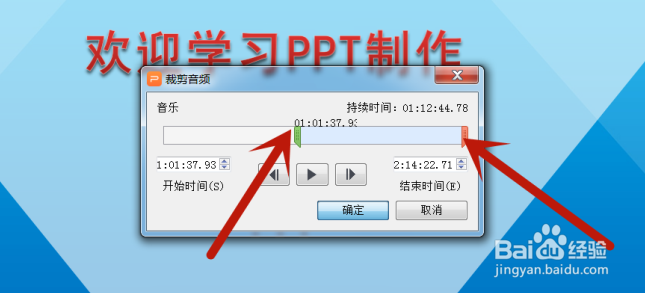
2、插入后,会出现一个“小喇叭”,右键点击裁剪音频,可以根据喜好裁剪出任意长度的音频。

WPS办公软件如何在PPT里插入音频

WPS办公软件如何在PPT里插入音频

WPS办公软件如何在PPT里插入音频

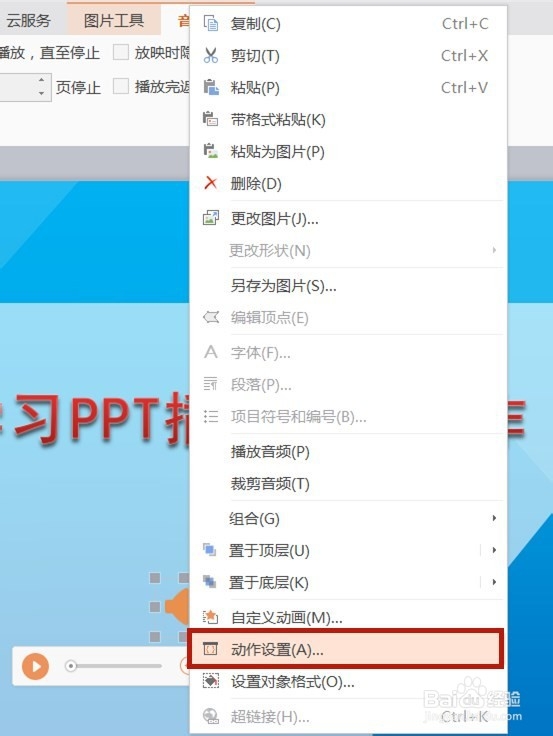
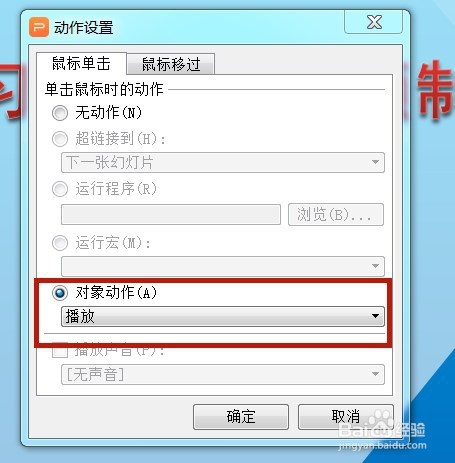
3、点击“小喇叭”右键——动作设置——选上对象动作。

WPS办公软件如何在PPT里插入音频

WPS办公软件如何在PPT里插入音频

4、拖动“小喇叭”可以左右拖动,放到任意位置。

5、添加音频还可以选择——嵌入背景音乐。嵌入的背景音乐和嵌入音乐不同,嵌入背景音乐是播放后无论你翻到第几页ppt音乐都在,直到音乐结束,顶端菜单栏会出现背景音乐播放格式等相关内容,可以调整参数,满足您的播放需求。

WPS办公软件如何在PPT里插入音频

WPS办公软件如何在PPT里插入音频

6、嵌入的背景音乐也可以右键来实现裁剪音频。

  • WPS PPT怎么设置音频自动播放
  • WPS PPT怎么设置音频手动播放
  • 怎么让PPT中的声音自由的播放和停止?
  • 怎样在WPS演示文件(PPT)中插入音频
  • WPS PPT怎么设置在指定几页播放音乐
  • 热门搜索
    二年级上册手抄报 科技幻想手抄报 我的家乡手抄报图片 争做文明学生手抄报 关于四季的手抄报 保护环境的手抄报内容 手抄报简笔画图案 关于名胜古迹的手抄报 知识树手抄报 我们爱科学手抄报