1、我们先看一下有预览功能的图片效果

2、接下来我们打开系统中的电脑,点击组织

3、然后我们选择文件夹和搜索选项

4、在文件夹选项窗口中,我们选择中间的查看标签
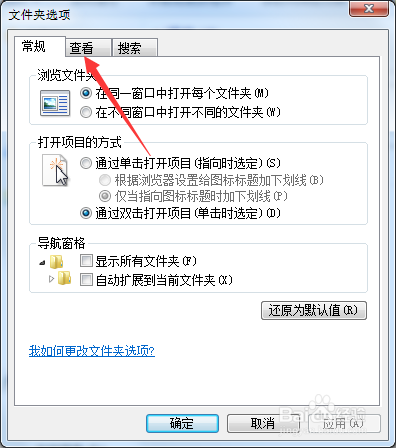
5、从下图中我们看到需要把始终显示图标,从不显示缩略图前面的勾选中

6、然后点击确定

7、最后我们看有预览功能的图片现在已经关闭了

时间:2026-05-02 14:50:57
1、我们先看一下有预览功能的图片效果
2、接下来我们打开系统中的电脑,点击组织
3、然后我们选择文件夹和搜索选项
4、在文件夹选项窗口中,我们选择中间的查看标签
5、从下图中我们看到需要把始终显示图标,从不显示缩略图前面的勾选中
6、然后点击确定
7、最后我们看有预览功能的图片现在已经关闭了
