ae中背景颜色变换动画怎么做

 时间:2024-10-12 03:58:42

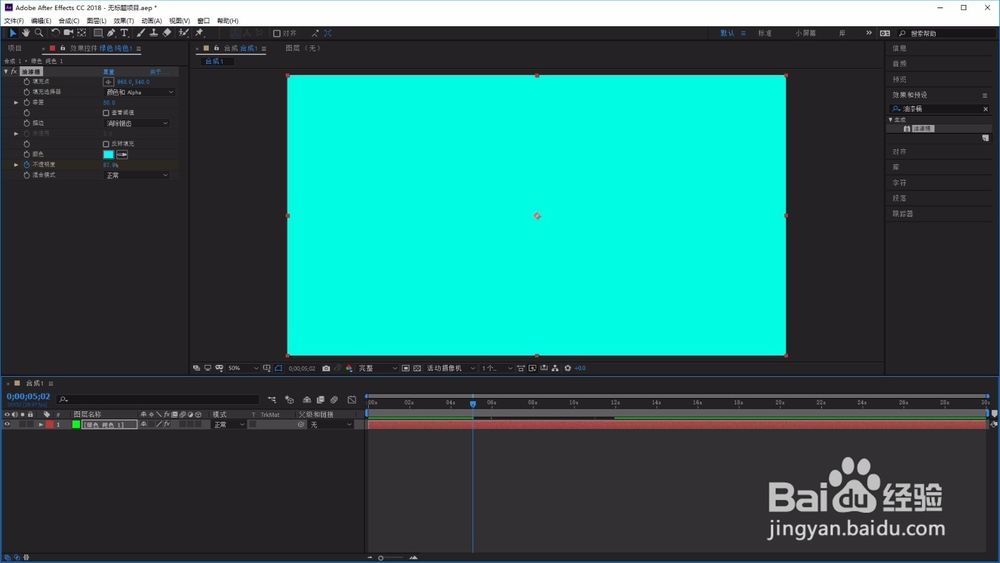
1、首先我们打开ae创建合成后新建一个纯色图层。

ae中背景颜色变换动画怎么做

2、然后我们在效果中找到油漆桶应用到纯色图层上。

ae中背景颜色变换动画怎么做

3、修改填充颜色为我们想要的颜色。

ae中背景颜色变换动画怎么做

4、然后给不透明度打上关键帧。

ae中背景颜色变换动画怎么做

5、在起始帧将不透明度设置为20%,然后移动时间指示线,将不透明度设置为100%,接着聪艄料姹再移动时间指示线,将不透明度恢复为20%。

ae中背景颜色变换动画怎么做

6、点击空格键预览效果,背景颜色会不断的发生变化。

ae中背景颜色变换动画怎么做

7、先写到这里了,谢谢大家的观看。祝大家生活愉快。小编棵褶佐峨还有许多其他的经验可以观看,如果无法解决问题可以联系小编进行咨询。看不清楚图片的可以点击放大再看哦。

  • ae2020如何使用roto笔刷抠图
  • 如何调整AE的素材与合成大小匹配
  • ae插件怎么安装
  • Ae怎么制作消失特效?
  • AE怎样恢复初始的面板布局?
  • 热门搜索
    世界文化遗产手抄报 母亲节手抄报简单好画 铁人精神手抄报 抗击病毒手抄报内容 新学期新起点手抄报 疫情手抄报内容怎么写 拗九节手抄报 我的2035年手抄报图片 缅怀先烈的手抄报 关于妇女节的手抄报