Mac版word 2019如何跳过开始屏幕直接进入空白页

 时间:2024-10-16 00:37:17

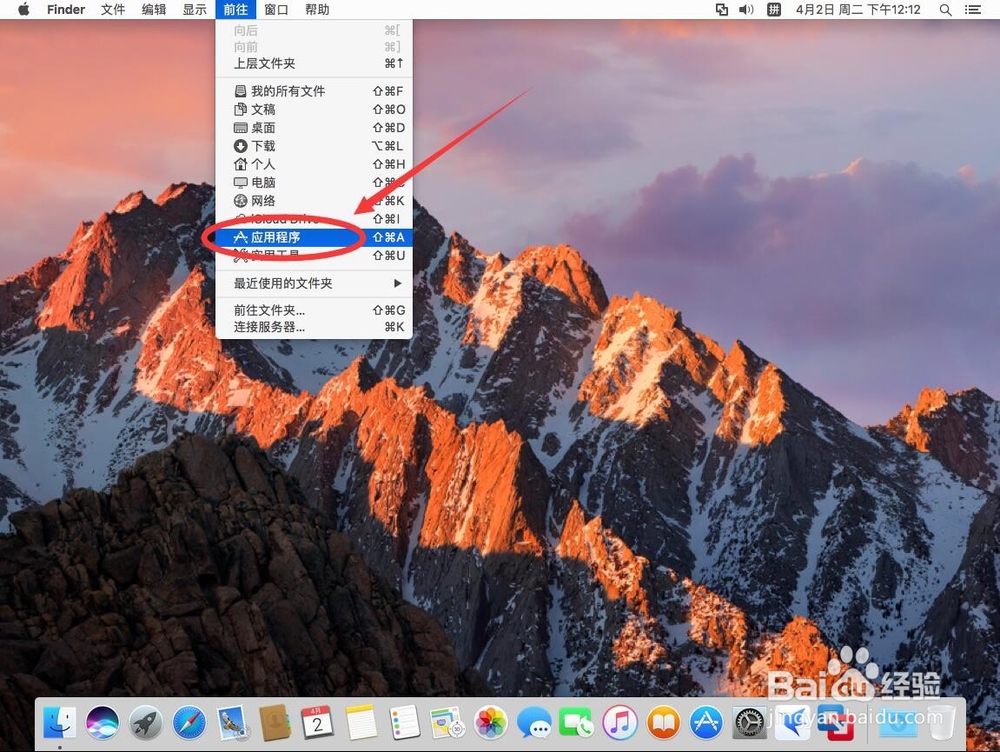
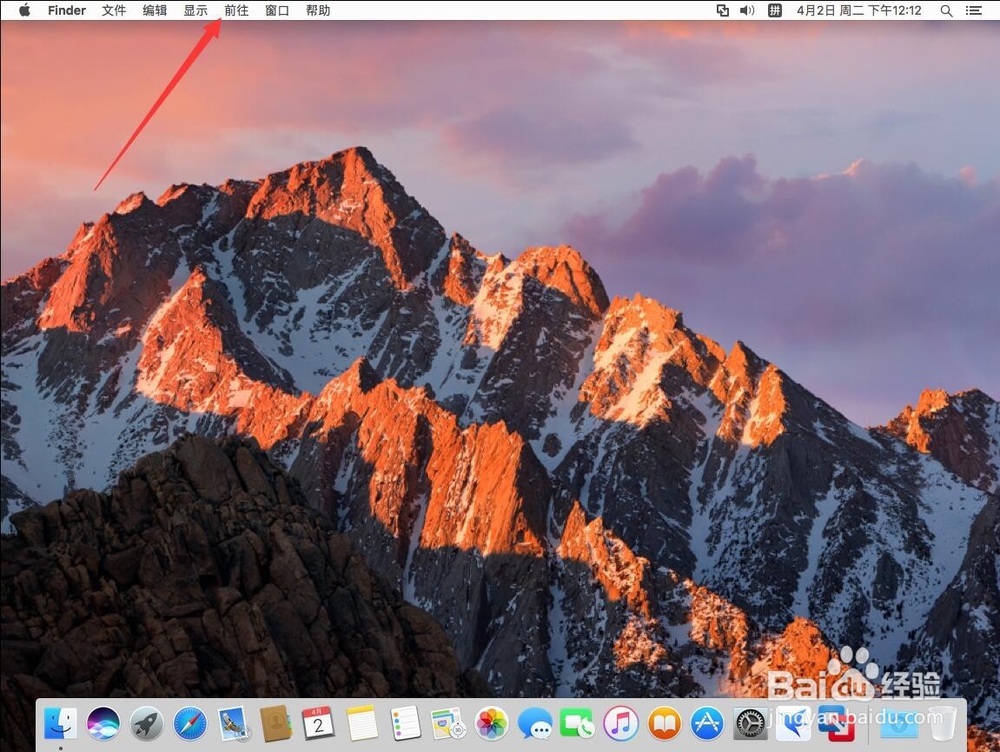
1、首先点击屏幕顶部工具栏上的”前往“

Mac版word 2019如何跳过开始屏幕直接进入空白页

2、然后选择”应用程序“

Mac版word 2019如何跳过开始屏幕直接进入空白页

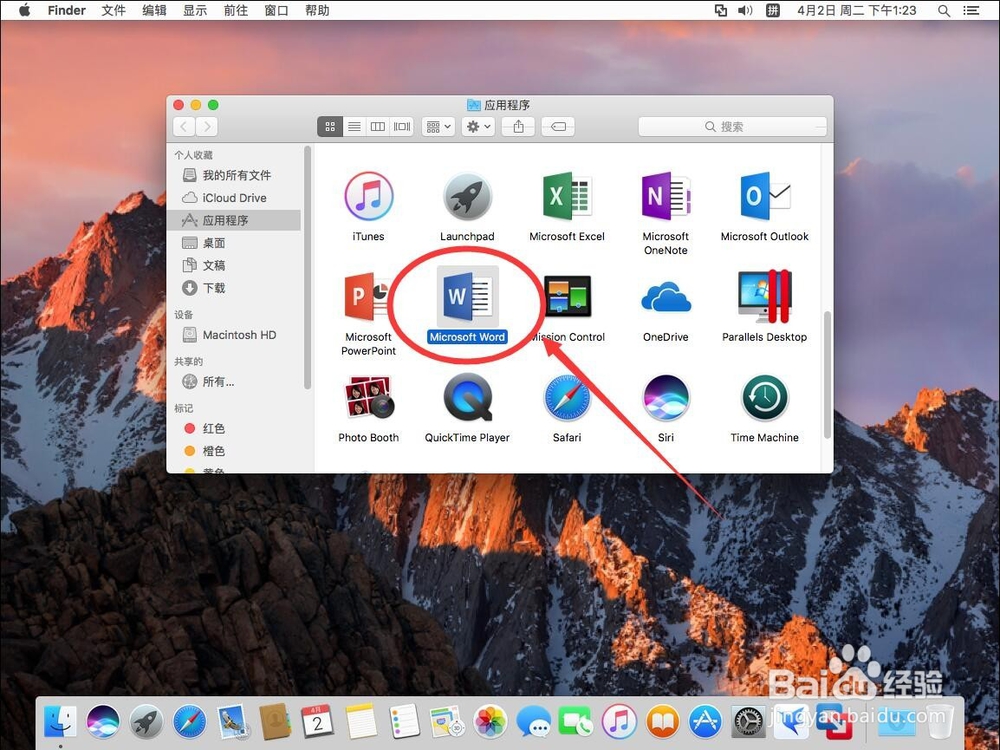
3、打开应用程序后,双击打开”Microsoft Word“

Mac版word 2019如何跳过开始屏幕直接进入空白页

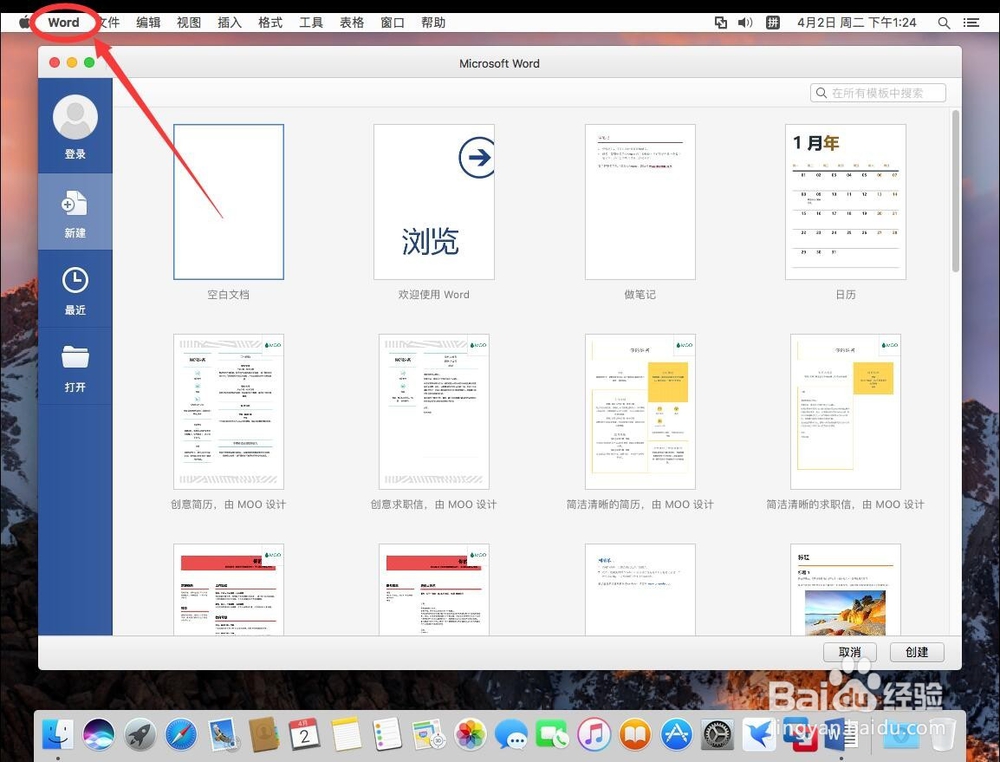
4、打开word后,点击屏幕左上角苹果标志右侧的”Word“

Mac版word 2019如何跳过开始屏幕直接进入空白页

5、然后选择”偏好设置“

Mac版word 2019如何跳过开始屏幕直接进入空白页

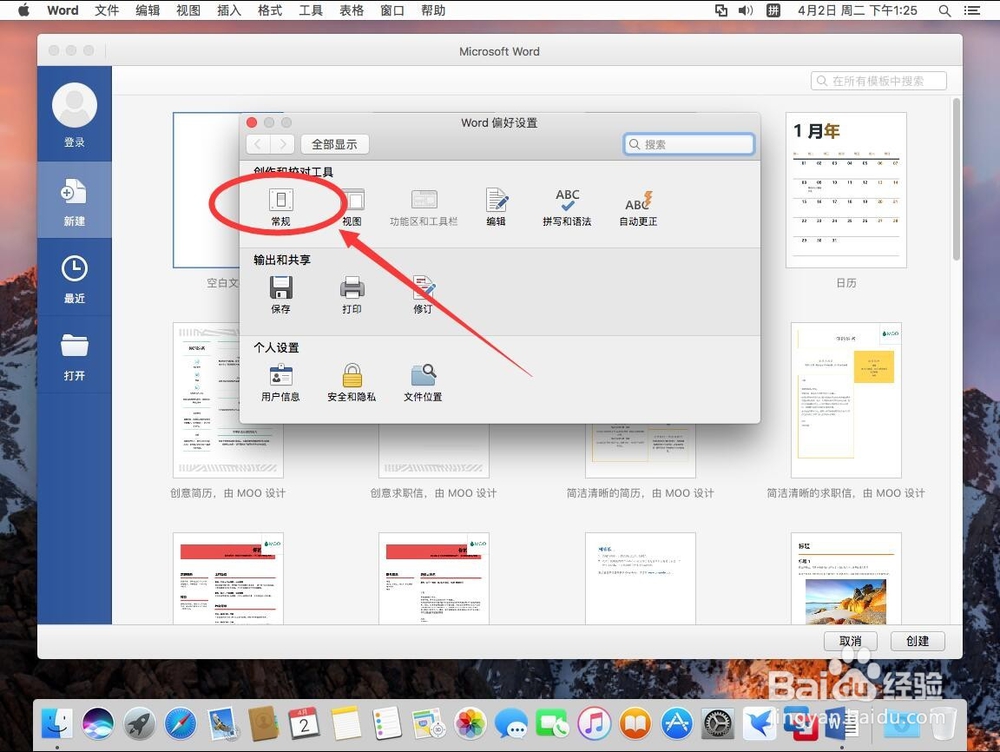
6、打开后word偏好设置后,选择”常规“

Mac版word 2019如何跳过开始屏幕直接进入空白页

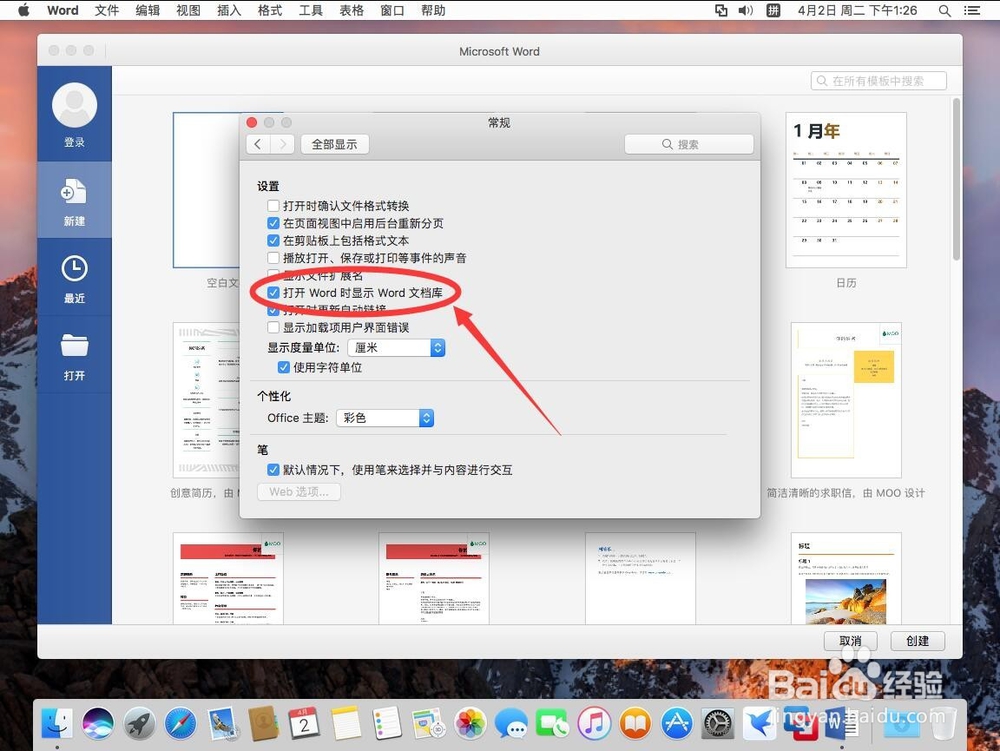
7、进入常规后,取消”打开Word时显示Word文档库“选项前面的勾选

Mac版word 2019如何跳过开始屏幕直接进入空白页

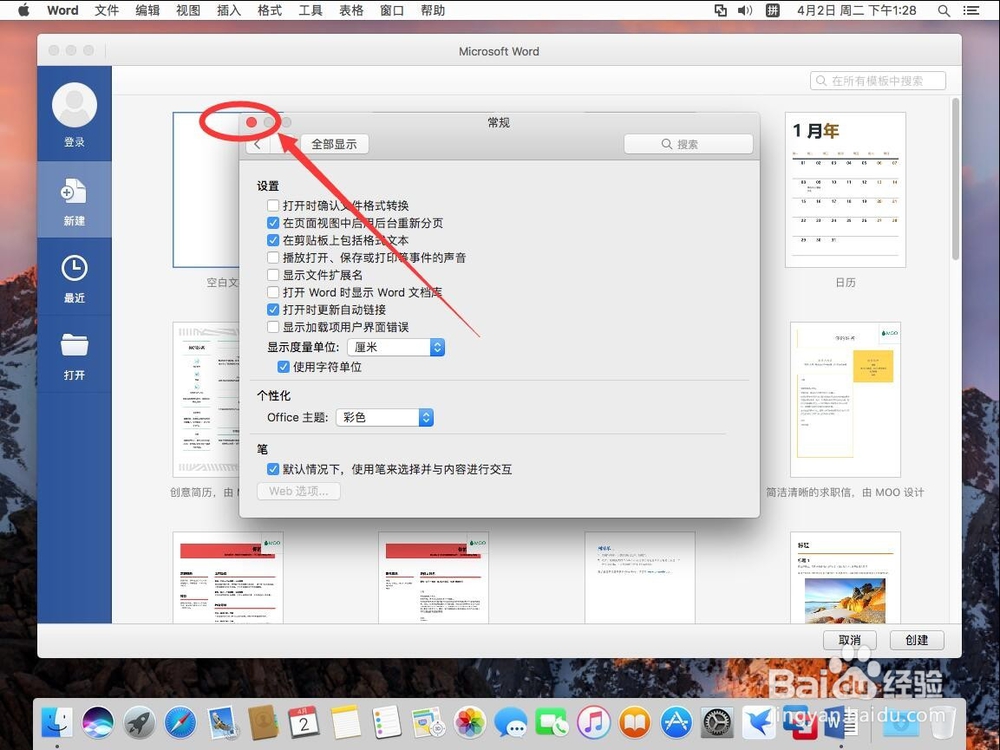
8、然后点击左上角的红色叉号,关闭word偏好设置即可

Mac版word 2019如何跳过开始屏幕直接进入空白页

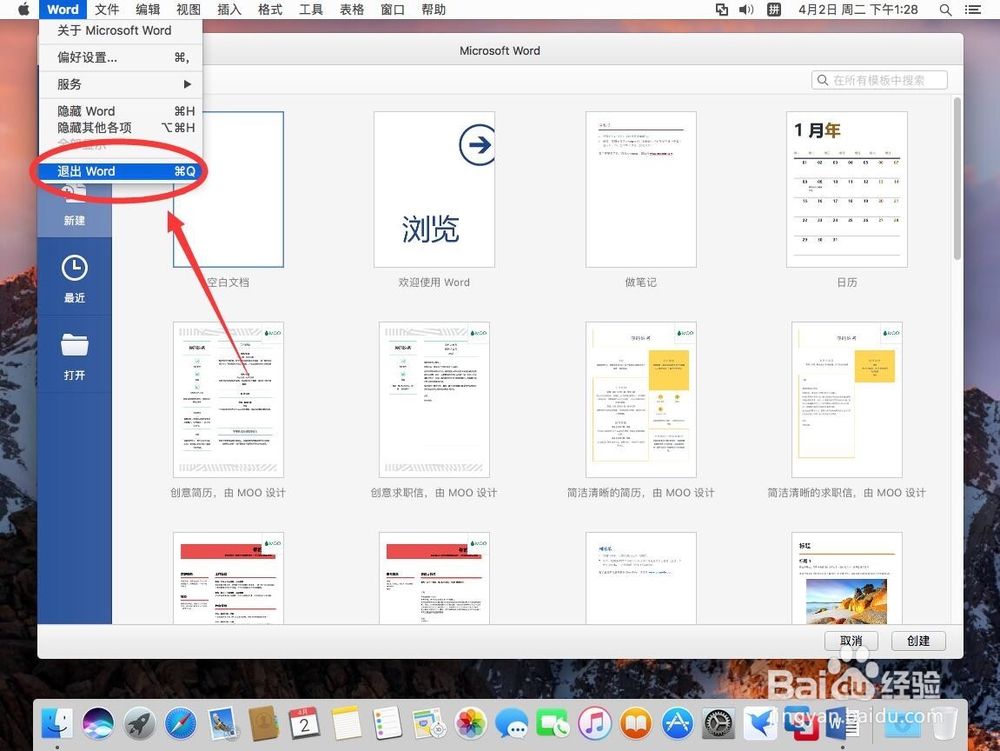
9、点击屏幕左上角苹果标志右侧的”Word“,然后选择”退出Word“

Mac版word 2019如何跳过开始屏幕直接进入空白页

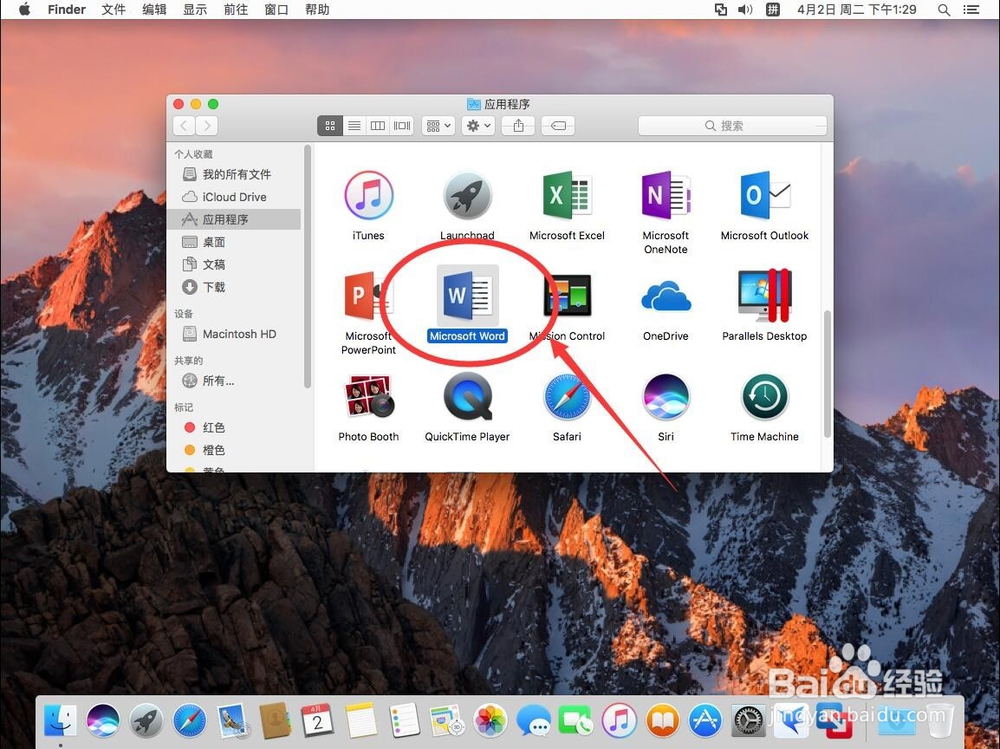
10、再次双击打开”Microsoft Word“

Mac版word 2019如何跳过开始屏幕直接进入空白页

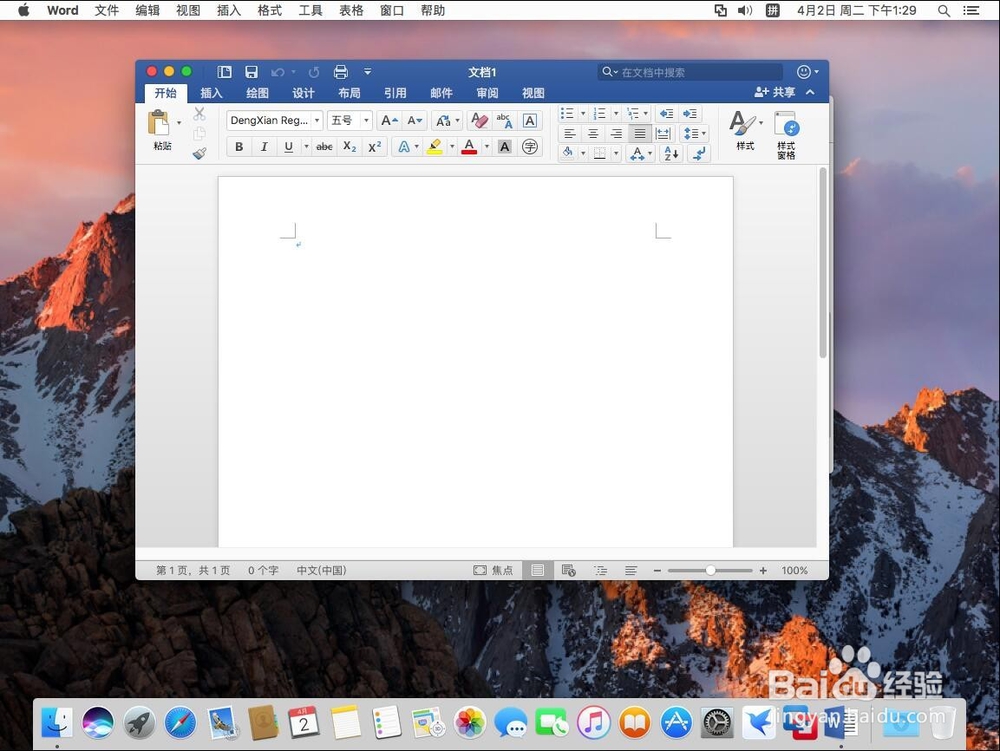
11、这样打开word就会跳过文档库界面,直接进入编辑页面了

Mac版word 2019如何跳过开始屏幕直接进入空白页
  • mac版本office,功能区不见了怎么办?
  • Mac版Word如何新建属于自己常用的菜单栏
  • Word365如何调整字符间的间距?
  • word2016、word2013右键新建没有word
  • WPS表格小技巧:单元格的快捷录入和编辑
  • 热门搜索
    争创文明城市手抄报 中国手抄报 科技节手抄报内容 走进西部手抄报 关于感恩父母的手抄报 小学生电子手抄报 数学手抄报的资料 读书活动手抄报 节约用水的手抄报 以环保为主题的手抄报