考试报名照片审核处理工具怎么用?

 时间:2026-04-22 22:27:47

1、首先,在搜索引擎等搜索并进入中国人事考试网,如下图,注意点击官方标志的网站

考试报名照片审核处理工具怎么用?

2、在网站右侧,点击工具下载的图标,如下图位置

考试报名照片审核处理工具怎么用?

3、在点开的页面末尾,有一排字:照片审核处理工具(点击下载),点击这排字

考试报名照片审核处理工具怎么用?

4、点击后,会出现下载弹框,可以在下载到中右侧的浏览,选择下载存储位置,如下图

考试报名照片审核处理工具怎么用?

5、点击下载完成的文件夹,找到并点击exe结尾的文件,如下图

考试报名照片审核处理工具怎么用?

6、点击打开照片文件,如下图位置,可以选择已经备好的登记照

考试报名照片审核处理工具怎么用?

7、如果照片不符合规则,右侧框中会显示审核不通过,并注明原因,如下图

考试报名照片审核处理工具怎么用?

8、正确的照片格式为白色的背景,JPG或JPGE格式,尺寸25mm*35mm。

上传正确的照片后,右侧的图框会显示审核通过,保存退出

考试报名照片审核处理工具怎么用?

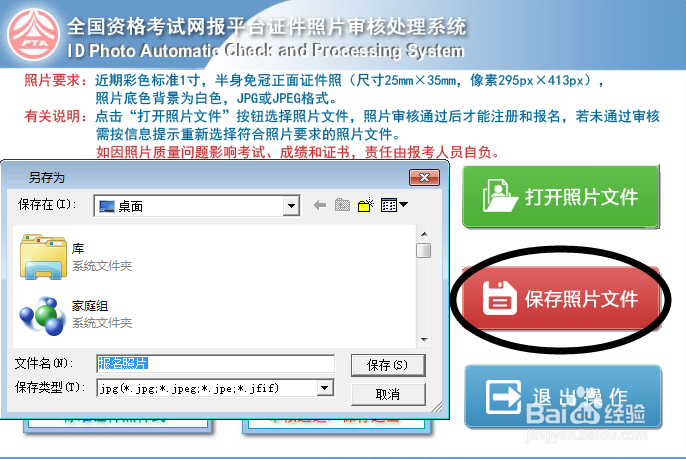
9、点击右侧保存照片文件,如下图,选择保存位置即可

考试报名照片审核处理工具怎么用?

  • 全国资格考试网照片审核处理工具怎么使用
  • 中国人事考试网照片审核处理工具下载
  • 照片审核处理工具exe打不开
  • 公招网报照片审核处理工具怎么用
  • 照片审核处理工具怎么审核照片
  • 热门搜索
    小学生英语手抄报 新年手抄报简单又好看 清明节手抄报简单 重阳节手抄报简单易画 环保知识手抄报 理想手抄报 三八妇女节手抄报内容 我读书我快乐手抄报内容 节俭手抄报 奥运会手抄报